
TradingView 指标字段获取指南
聚合 SaaS 系统通过 TradingView WebSocket 直连采集指标数据。要接入任意 TradingView 指标,你只需要获取 3 个字段(名称自己起就行),系统就能自动获取该指标所有时间级别的趋势线数值(cur、m10、m15、m30、h1、h2、h4、h8、h12、d1 等)。
需要填写的 4 个字段
在聚合 SaaS 系统的 TV 用户配置页面 中,点击「新增 TradingView 用户」,依次填入以下 4 个字段(其中只需获取 3 个):
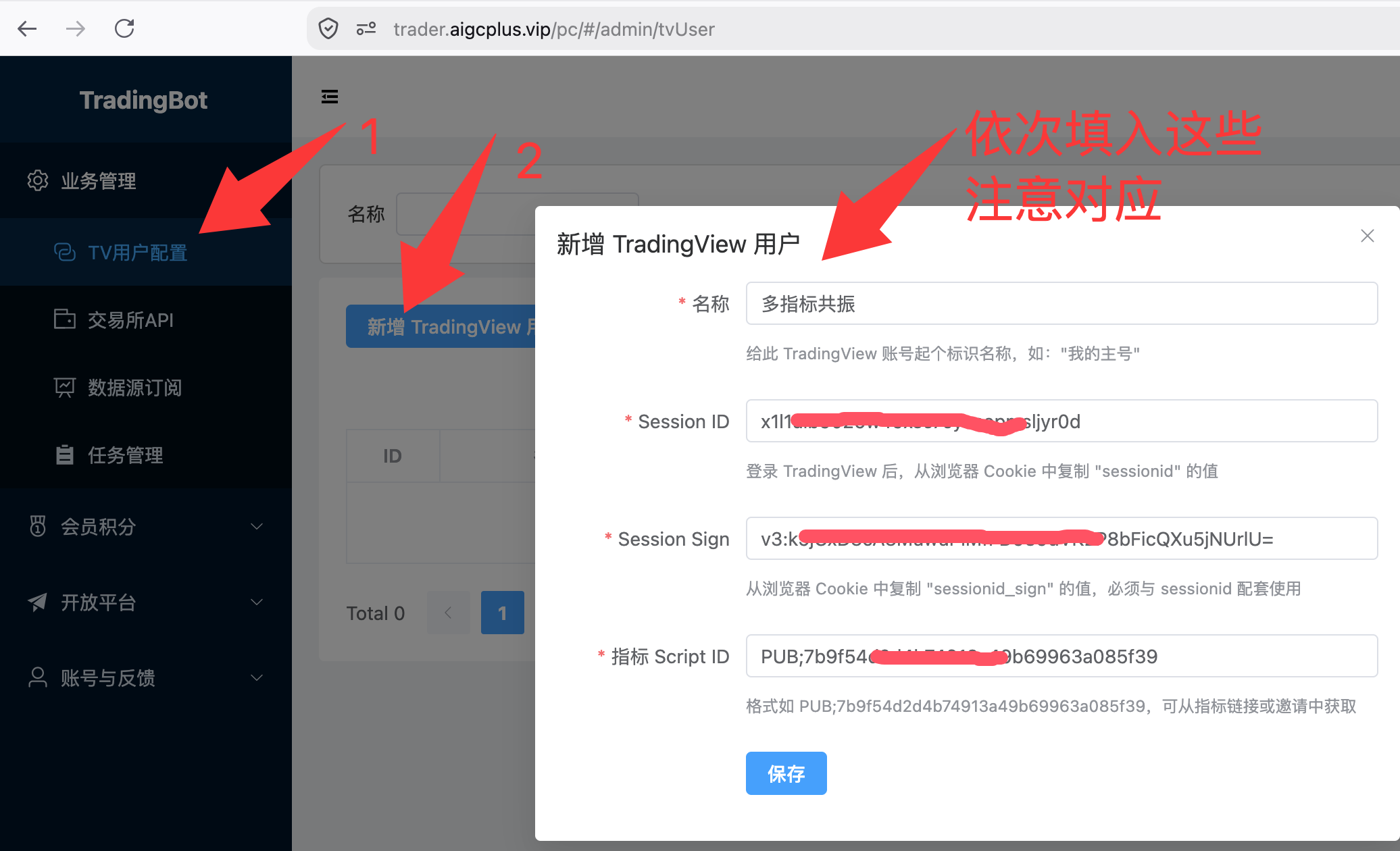
| 序号 | 字段 | 说明 | 获取来源 |
|---|---|---|---|
| 1 | 名称 | 给此 TradingView 账号起个标识名 | 自己命名,如 多指标共振 |
| 2 | Session ID | TradingView 登录凭证 | 浏览器 Cookie 中的 sessionid |
| 3 | Session Sign | 登录签名(与 Session ID 配套) | 浏览器 Cookie 中的 sessionid_sign |
| 4 | 指标 Script ID | 指标的唯一标识 | 网络请求 get_script_info 的 pine_id 参数 |
字段对应关系
- 字段 1 自己命名即可,无需获取
- 字段 2 和 3 来自同一次 TradingView 登录,必须配套使用
- 字段 4 决定系统采集哪个指标的数据
- 下面按步骤逐一获取这 3 个字段
第一步:登录 TradingView 并加载指标
- 打开 Firefox 浏览器,访问 https://cn.tradingview.com/
- 点击右上角「登录」,输入账号密码登录
- 登录成功后,打开任意一个图表页面
- 点击顶部工具栏的 「指标」 按钮(fx 图标)
- 搜索并添加你要采集的指标,界面上只保留这一个指标,移除其他不需要的指标
只加载需要的指标
界面上只保留你要采集的那一个指标,不要同时加载多个指标。这样在第三步搜索 get_script_info 时结果只有一条,方便快速分辨。
免费账号即可
免费版 TradingView 账号就能获取 Session ID。部分私有指标需要付费订阅或作者邀请才能访问。仅邀请的指标也用同样的方法获取字段,只要你的账号已被作者授权访问该指标即可。
第二步:获取 Session ID 和 Session Sign
这两个字段从浏览器 Cookie 中获取,必须成对使用,不能混用不同登录会话的值。
在已登录 TradingView 的页面,在右侧面板区域点击鼠标右键,在弹出的菜单中选择 「检查」 打开开发者工具:
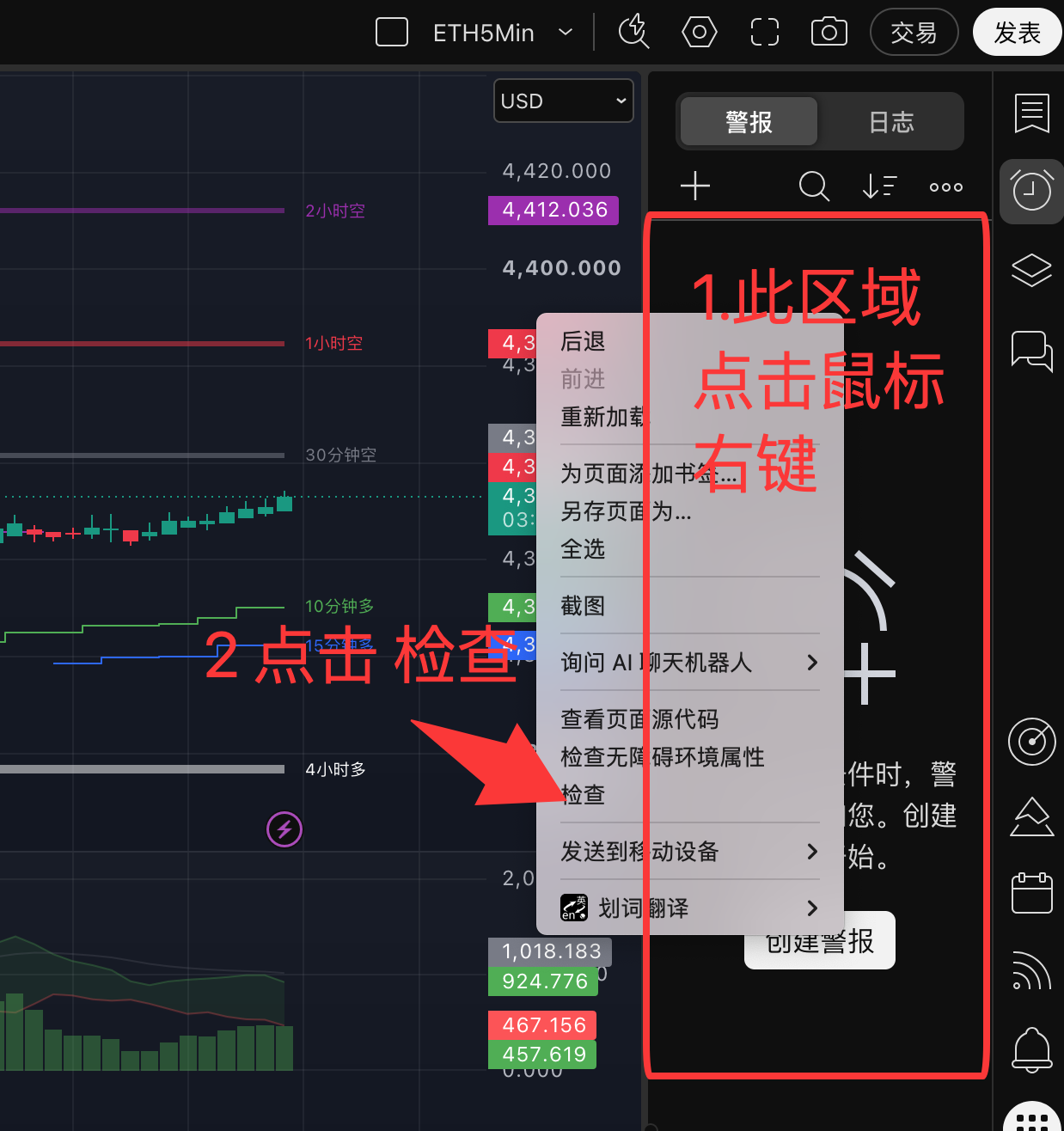
也可以用快捷键
直接按 F12 也能打开开发者工具,效果一样。右键「检查」的好处是自动定位到当前元素,方便操作。
打开开发者工具后,操作步骤见第三步——在第三步找到 get_script_info 请求后,直接从该请求的 Cookie 标签中获取 Session 凭证,一步到位:
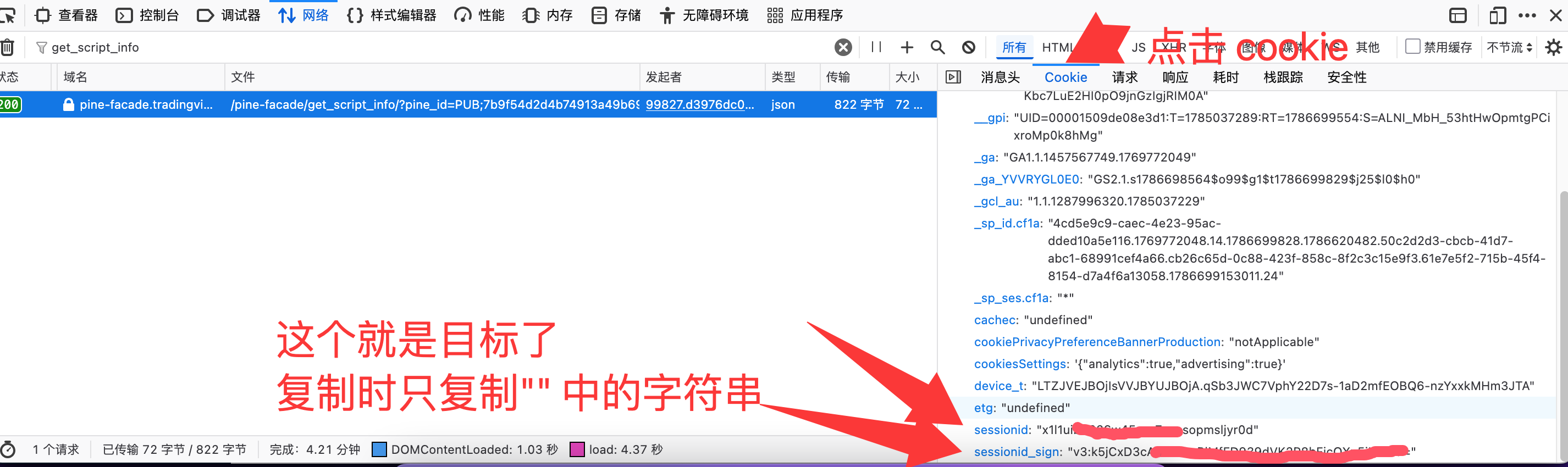
- 在网络面板中点击
get_script_info请求记录 - 在右侧详情面板中点击 「Cookie」(Cookie)标签
- 在 Cookie 列表中找到
sessionid和sessionid_sign - 复制时只复制引号
""中的字符串,不要包含引号本身
| Cookie 名称 | 对应字段 | 说明 |
|---|---|---|
sessionid | Session ID | 登录会话令牌 |
sessionid_sign | Session Sign | 会话签名,必须与 sessionid 配套 |
注意事项
- 完整复制:只复制引号中的字符串,不要包含引号本身
- 成对使用:
sessionid和sessionid_sign必须来自同一次登录,不能拼凑 - 有过期时间:TradingView 的 Session 会定期过期,过期后需要重新登录获取新的值
第三步:获取指标 Script ID
Script ID 是 TradingView 指标的唯一标识,格式为 类型;ID。通过浏览器开发者工具的网络面板精确获取。
以「Multi-Timeframe Resonance v8.9」指标为例:
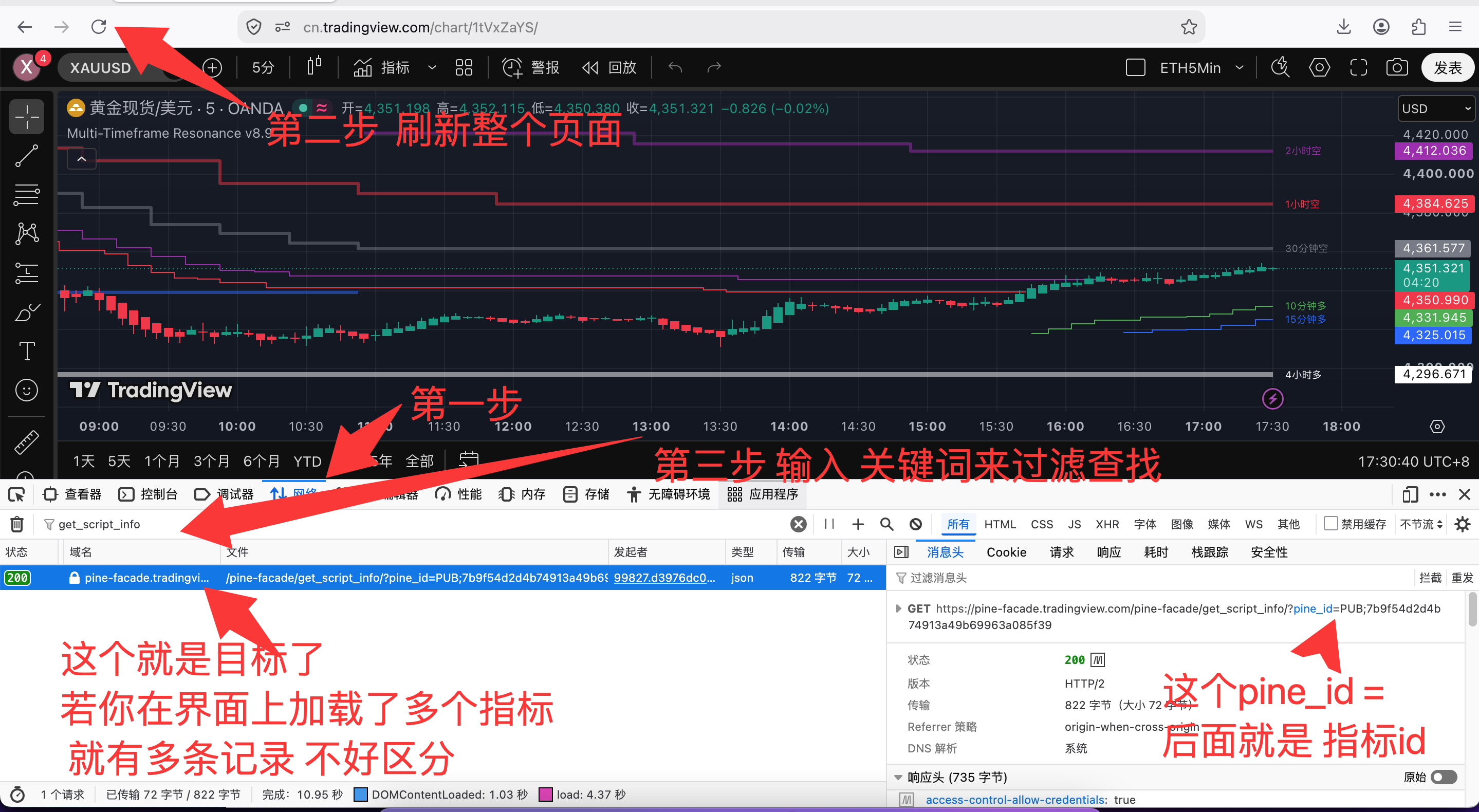
- 确保指标已加载到图表上(第一步已操作),开发者工具已打开(第二步已操作)
- 点击开发者工具顶部的 「网络」(Network)标签
- 点击浏览器的 刷新按钮(或按
Ctrl+R/Cmd+R)刷新整个页面 - 在网络面板的过滤框中输入关键词
get_script_info - 列表中会出现一条匹配的请求记录,点击它
- 在下方的 「常规」(General)面板中查看请求 URL,找到
pine_id=参数:
https://pine-facade.tradingview.com/pine-facade/get_script_info?pine_id=PUB;7b9f54d2d4b74913a49b6f99827d3976dc0...
                                                              ^^^^^^^^^^^^^^^^^^^^^^^^^^^^^^^^^^^^^^^^^^^^^^^^
                                                              pine_id= 后面的完整值就是 Script ID
- 复制
pine_id=后面的完整值,包含PUB;或USER;前缀
同时获取 Session 凭证
点击 get_script_info 请求后,切换到 「Cookie」 标签,还能同时拿到 sessionid 和 sessionid_sign(即第二步的字段),一步到位。
Script ID 格式速查
| 类型 | 格式 | 获取条件 | 示例 |
|---|---|---|---|
| 公开指标 | PUB;{UUID} | 任何人可用 | PUB;7b9f54d2d4b74913a49b69963a085f39 |
| 私有指标 | USER;{名称} | 需作者授权 | USER;MultiTimeframeResonance |
私有指标需要授权
使用 USER; 类型的指标,你的 TradingView 账号必须已获得指标作者的分享授权。否则系统会报"指标加载失败"。
第四步:在 SaaS 系统中填写
- 登录 聚合 SaaS 系统
- 在左侧导航中点击 「业务管理」 → 「TV 用户配置」
- 点击蓝色按钮 「新增 TradingView 用户」
- 在弹出的表单中依次填入之前获取的字段:
| 表单字段 | 填入内容 | 示例 |
|---|---|---|
| 名称 | 自定义标识名 | 多指标共振 |
| Session ID | 第二步复制的 sessionid 值 | xTlfu...sopmsljyrOd(很长的字符串) |
| Session Sign | 第二步复制的 sessionid_sign 值 | v3:k5jCxD...8bFicQXu5jNUrlU=(很长的字符串) |
| 指标 Script ID | 第三步获取的完整 Script ID | PUB;7b9f54d2d4b74913a49b69963a085f39 |
注意字段对应关系
四个字段要一一对应填入,不要填错位置。特别是 Session ID 和 Session Sign 不要颠倒。
- 点击「保存」
保存后,系统会自动使用这些凭证连接 TradingView 并开始采集指标数据。
系统如何使用这些字段
填写完成后,系统的工作流程:
data-feeder 采集客户端拿到这三个字段后,会:
- 用
sessionid+sessionid_sign创建 WebSocket 连接 - 用 Script ID 加载指标
- 激活默认关闭的时间级别(
h8、h12、d1等) - 在每根 K 线收盘瞬间提取所有时间级别的趋势线数值
采集到的字段
每根 K 线收盘后,系统会提取以下 13 个时间级别的趋势线数据:
| 字段 | 含义 | 字段 | 含义 |
|---|---|---|---|
cur | 当前周期 | h8 | 8 小时 |
m10 | 10 分钟 | h12 | 12 小时 |
m15 | 15 分钟 | d1 | 1 天 |
m30 | 30 分钟 | d2 | 2 天 |
h1 | 1 小时 | d3 | 3 天 |
h2 | 2 小时 | d5 | 5 天 |
h4 | 4 小时 |
每个字段还会根据趋势方向加后缀:_duo(做多方向)、_kong(做空方向)。例如 m15_duo: 100.5 表示 15 分钟级别趋势线值 100.5,当前价格在趋势线上方,多头格局。
适用于任何指标
以上字段获取方式适用于任何 TradingView 指标——无论是指标库中的公开指标,还是作者分享给你的私有指标。只要你能拿到 Script ID,系统就能采集它的趋势线数据。
如果指标有自定义输入参数(如周期长度、乘数等),可以在 data-feeder 中用 -d 调试模式查看所有可配置参数,然后在代码中通过 indicator.setOption('in_xx', value) 修改。详见 数据源配置指南 — 调试模式。
安全注意事项
Session 凭证安全
- 不要泄露:Session ID 和 Session Sign 相当于你的 TradingView 登录凭证,泄露后他人可冒用你的账号
- 不要截图分享:不要将包含 Session 值的截图发给他人
- 定期更换:TradingView Session 会过期,建议定期重新登录获取新值
- 专用账号:建议使用专门的 TradingView 账号用于数据采集,与个人交易账号隔离
常见问题
Q:什么是 TradingView?
TradingView 是全球使用人数最多的看盘软件,覆盖股票、外汇、加密货币、期货等所有金融市场,全世界数千万交易者每天都在用它看行情、画线、写策略。
它最强大的地方在于内置了 Pine Script 脚本语言——任何人都可以直接在浏览器中编写自定义技术指标和交易策略,不需要安装任何开发环境。全球开发者已在 TradingView 上发布了超过 10 万个开源指标,你可以在指标库中搜索、引用或二次修改这些指标。
本系统采集的正是 TradingView 上由 Pine Script 编写的指标数据。
Q:为什么打不开 cn.tradingview.com?
TradingView 的服务器在境外,国内访问需要科学上网(VPN / 代理)。请自行解决网络问题后再操作。
网络要求
- 获取 Session ID、Session Sign 时需要打开 TradingView 网页,必须能正常访问
- data-feeder 采集客户端运行时也需要连接 TradingView WebSocket,同样需要网络通畅
- 建议使用稳定的代理工具,避免采集过程中断线
Q:Session ID 填了但连接失败?
Session 可能已过期。重新登录 cn.tradingview.com,按第二步重新获取最新的 sessionid 和 sessionid_sign,更新到 SaaS 系统中。
Q:Script ID 报"指标加载失败"?
检查以下几点:
- 公开指标(
PUB;):确认 Script ID 完整,包含PUB;前缀 - 私有指标(
USER;):确认你的 TradingView 账号已获得指标作者的分享授权 - 确认没有多余的空格或换行符
Q:某些时间级别没有数据?
部分指标默认关闭某些时间级别的显示。在 data-feeder 中用 -d 调试模式查看指标的所有 inputs 定义,找到对应级别的 in_xx key,然后在代码中添加 indicator.setOption('in_xx', true) 激活。详见 数据源配置指南。
Q:可以添加多个 TradingView 账号吗?
可以。每个账号单独添加一条记录,填写各自的 Session 凭证和指标 Script ID。系统支持多账号并行采集。
Q:换了指标需要重新获取 Session 吗?
不需要。Session ID 和 Session Sign 是 TradingView 账号级别的凭证,与具体指标无关。换指标只需要更新 Script ID,Session 凭证可以继续使用(前提是没过期)。
Q:TradingView 返回 1e+100 是什么?
这是 TradingView 表示"无趋势数据"的哨兵值,不是真实价格。data-feeder 会自动过滤这个值,不会写入数据库。如果所有级别都返回 1e+100,说明指标还没有计算出趋势线,通常是因为 K 线历史数据不足。
相关文档
- 数据源配置指南 — data-feeder 的完整安装、配置和运行教程
- PC 端获取 API Key — 获取 data-feeder 所需的 API Key
- 系统架构 — 了解数据源在整个系统中的位置