
通达信对接教程
通达信是国内使用最广泛的 A 股行情交易软件之一。本篇介绍如何通过中继客户端实现 AI 交易信号与通达信的自动化对接。
适用场景
A 股(沪深两市股票)、港股通等品种的交易执行。
工作原理
中继客户端作为 AI 与通达信之间的桥梁,负责双向信息交互:
下行:AI 输出交易信号 → 中继客户端接收 → 操控通达信执行下单 上行:通达信返回成交结果和账户状态 → 中继客户端回传给 AI
前置条件
请先完成以下准备
- 已注册聚合 SaaS 系统账号 → https://traderai.vip/pc/
- 已获取 API Key → PC 端获取 / 手机端获取
- 已安装通达信客户端并登录交易账号
- 已下载中继客户端 → https://traderai.vip/#download
第一步:安装通达信客户端
- 前往 https://www.tdx.com.cn/soft.html 下载通达信安装包,按提示安装完成
- 启动通达信,登录你的资金账号
⚠️ 通达信必须保持运行
中继客户端通过自动化方式操控通达信,通达信客户端必须保持打开并登录状态。如果通达信关闭或断线,中继客户端将无法执行交易。
第二步:获取模拟账户(用于测试)
如果还没有真实交易账号,可以先注册一个通达信模拟账户用于测试,全程免费。
2.1 注册通达信账号
- 打开 https://mockweb.tdx.com.cn/site/app/pc-mock/index.html#/home
- 点击注册,填写手机号和验证码
- 设置登录密码
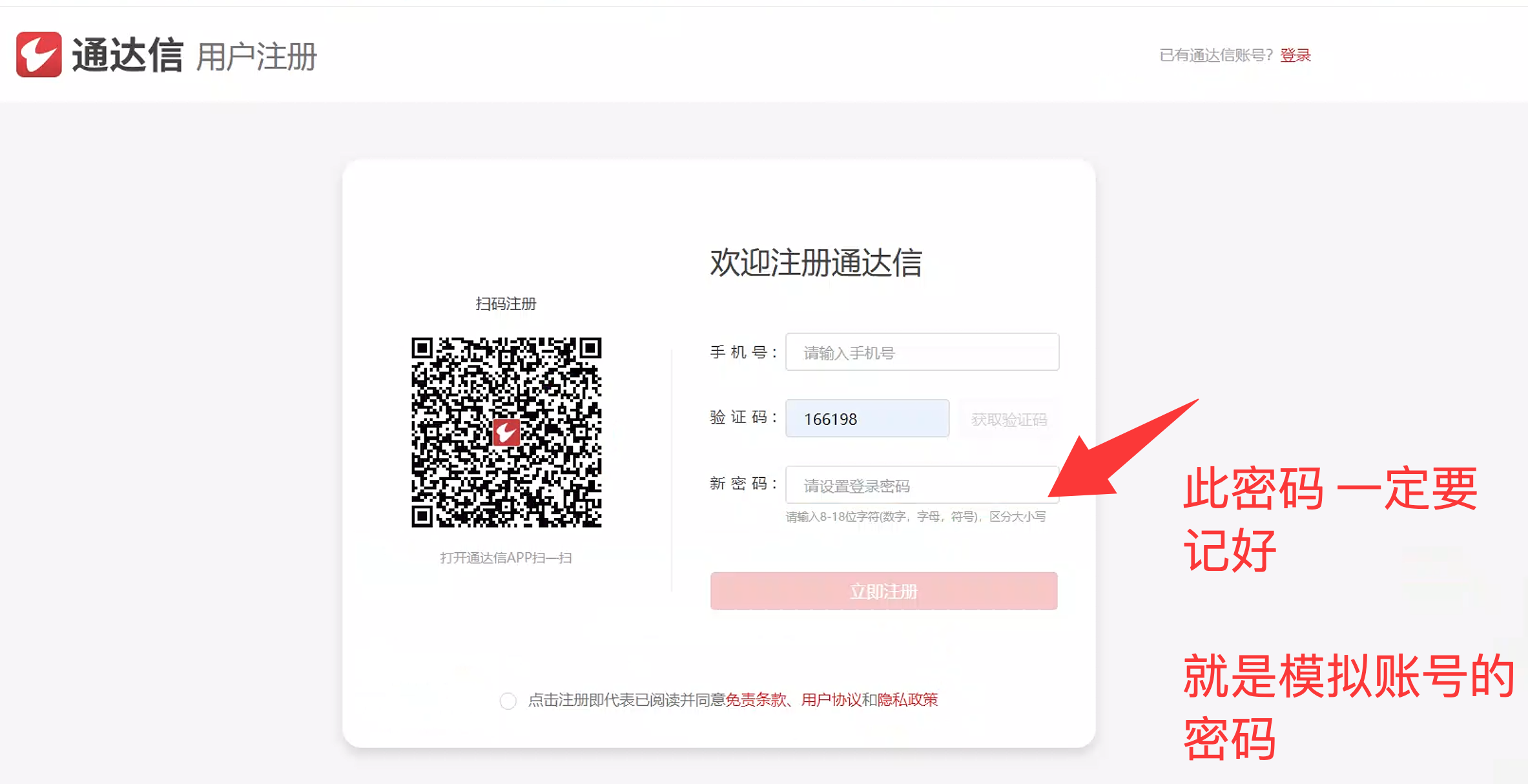
⚠️ 注册密码就是模拟账号的密码
注册时设置的密码一定要记好,这个密码就是后续登录通达信模拟交易客户端的密码。
2.2 报名模拟大赛
- 注册成功后,登录 模拟交易页面
- 点击导航栏的**「模拟大赛」**
- 点击**「立即报名」**按钮
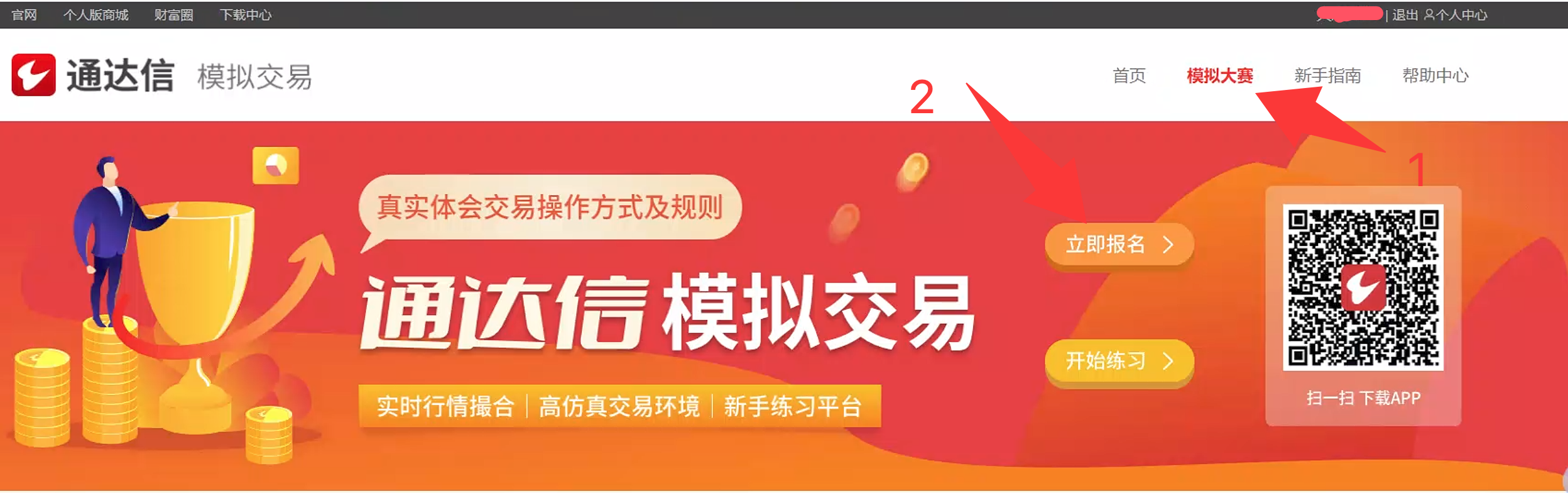
- 提示**「报名成功」**即可
2.3 获取模拟交易账号
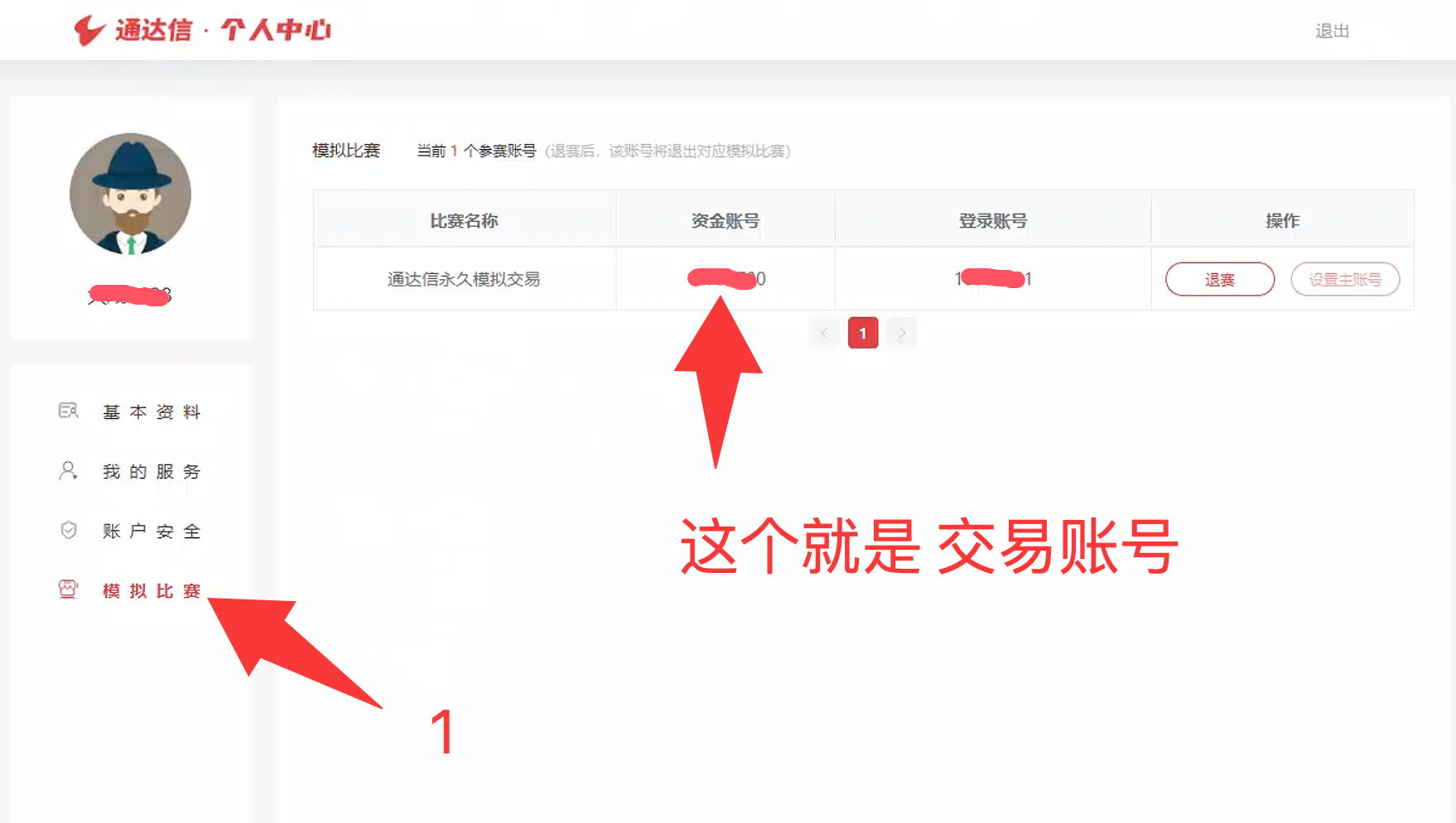
- 报名成功后,点击页面右上角的**「个人中心」**
- 在左侧菜单中点击**「模拟比赛」**
- 页面会显示你的参赛账号,「资金账号」列的数字就是你的模拟交易账号
账号和密码
- 交易账号:个人中心 → 模拟比赛页面中的「资金账号」
- 登录密码:就是前面注册账号时填写的密码
之后就可以用这个交易账号和密码登录通达信客户端进行模拟交易。
第三步:登录通达信并开启 TQ 策略
3.1 登录通达信模拟端
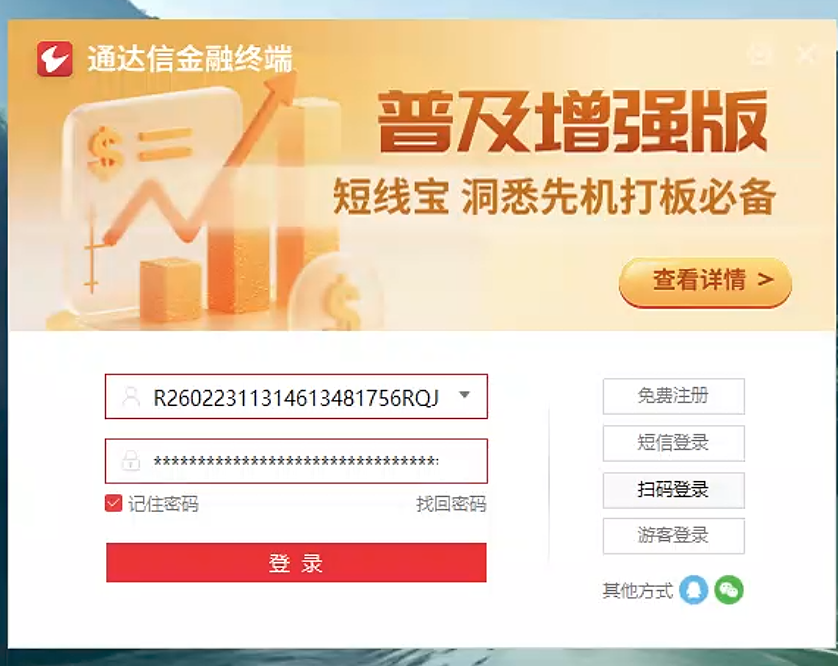
- 打开前面安装好的通达信客户端
- 输入你注册的账号和密码
- 点击**「登录」**
3.2 开启 TQ 策略
登录成功后:
- 在顶部菜单栏中找到**「TQ策略」**
- 点击进入,确认 TQ 策略已开启
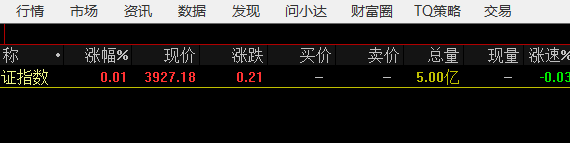
⚠️ TQ 策略必须开启
TQ 策略是中继客户端与通达信交互的核心通道。如果 TQ 策略未开启,中继客户端将无法操控通达信执行交易。如果没有开启,请手动开启。
3.3 获取 TQ 策略通信地址
- 点击**「TQ策略管理」**,会弹出 TQ 策略管理器窗口
- 在窗口底部可以看到一行地址:
可通过 http://127.0.0.1:17709/ 直接调用 TQ 数据
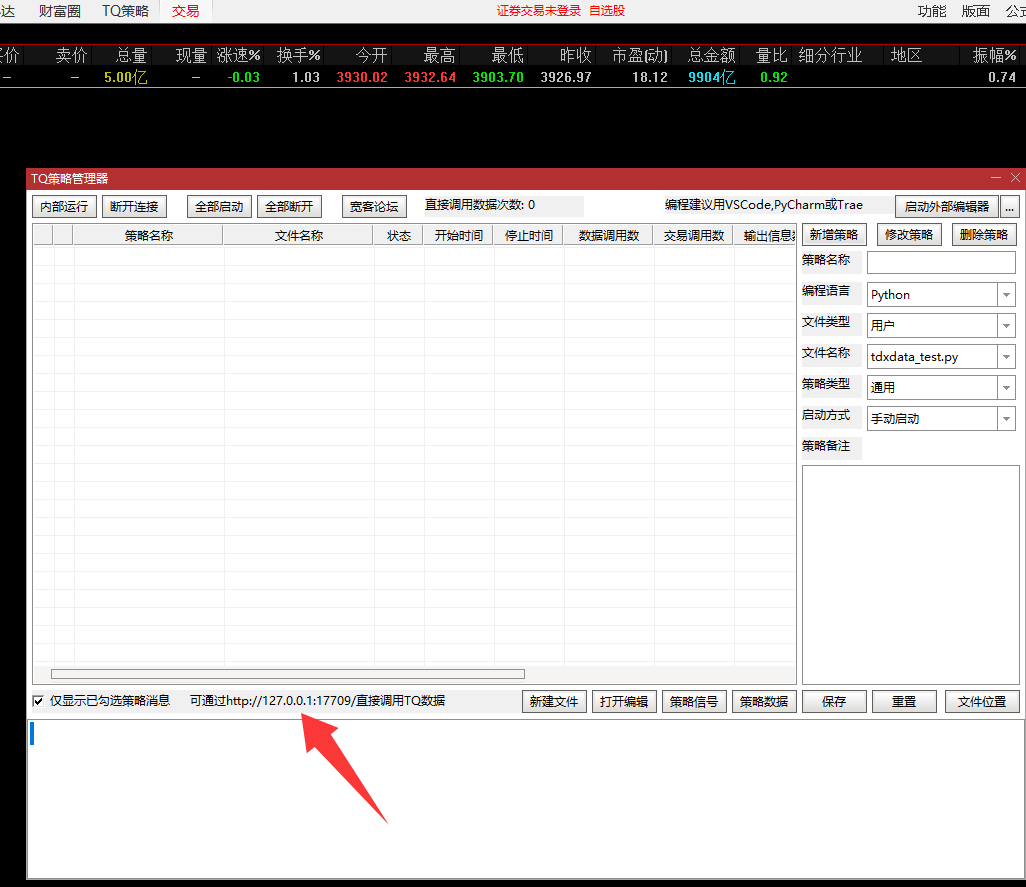
记住这个地址
这个 http://127.0.0.1:17709/ 就是中继客户端与通达信通信的地址,稍后需要填入中继客户端的配置文件中。
3.4 登录模拟交易
- 点击顶部菜单**「交易」** → 选择**「内嵌模拟交易」**
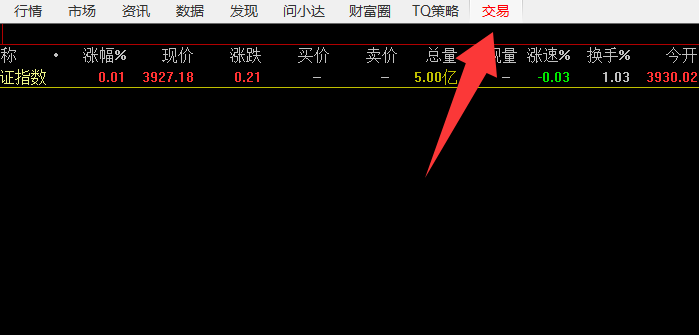
- 在弹出的交易登录窗口中填写以下信息:
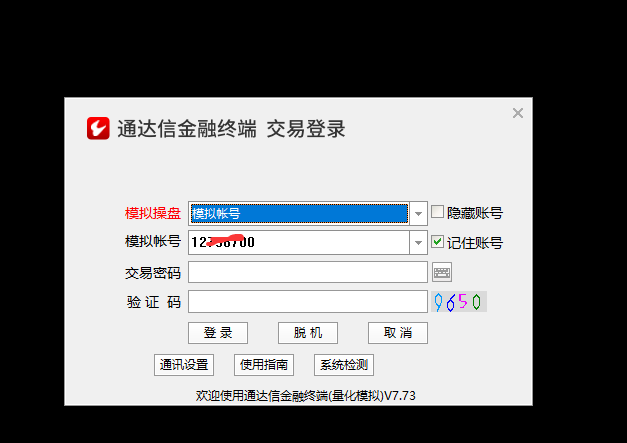
| 字段 | 填写内容 |
|---|---|
| 模拟操盘 | 选择**「模拟帐号」** |
| 模拟帐号 | 填入前面获取的资金账号(个人中心 → 模拟比赛页面) |
| 交易密码 | 注册时设置的密码 |
| 验证码 | 输入右侧显示的验证码 |
- 点击**「登录」**,登录成功后通达信的设置就全部完成了
第四步:安装中继客户端
- 前往 https://traderai.vip/#download 下载中继客户端
- 安装到任意目录
第五步:登录中继客户端
- 打开安装好的中继客户端
- 输入你的账号和密码(支持邮箱或手机号登录)
- 点击**「登录」**
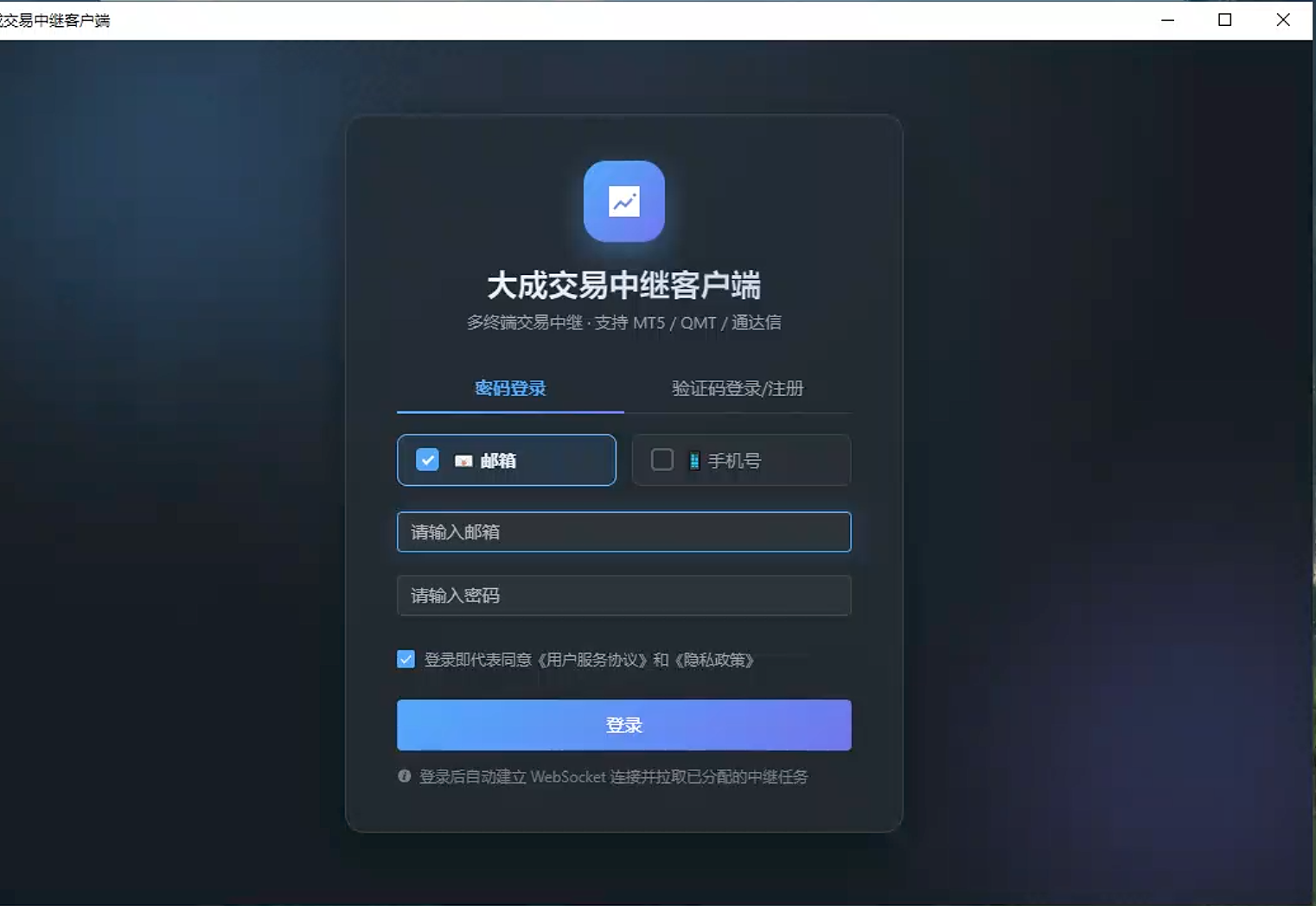
登录后客户端会自动建立 WebSocket 连接并拉取已分配的中继任务。
第六步:配置通达信参数
- 登录后,点击左侧菜单的**「系统设置」**
- 在「通达信默认配置」区域填写:
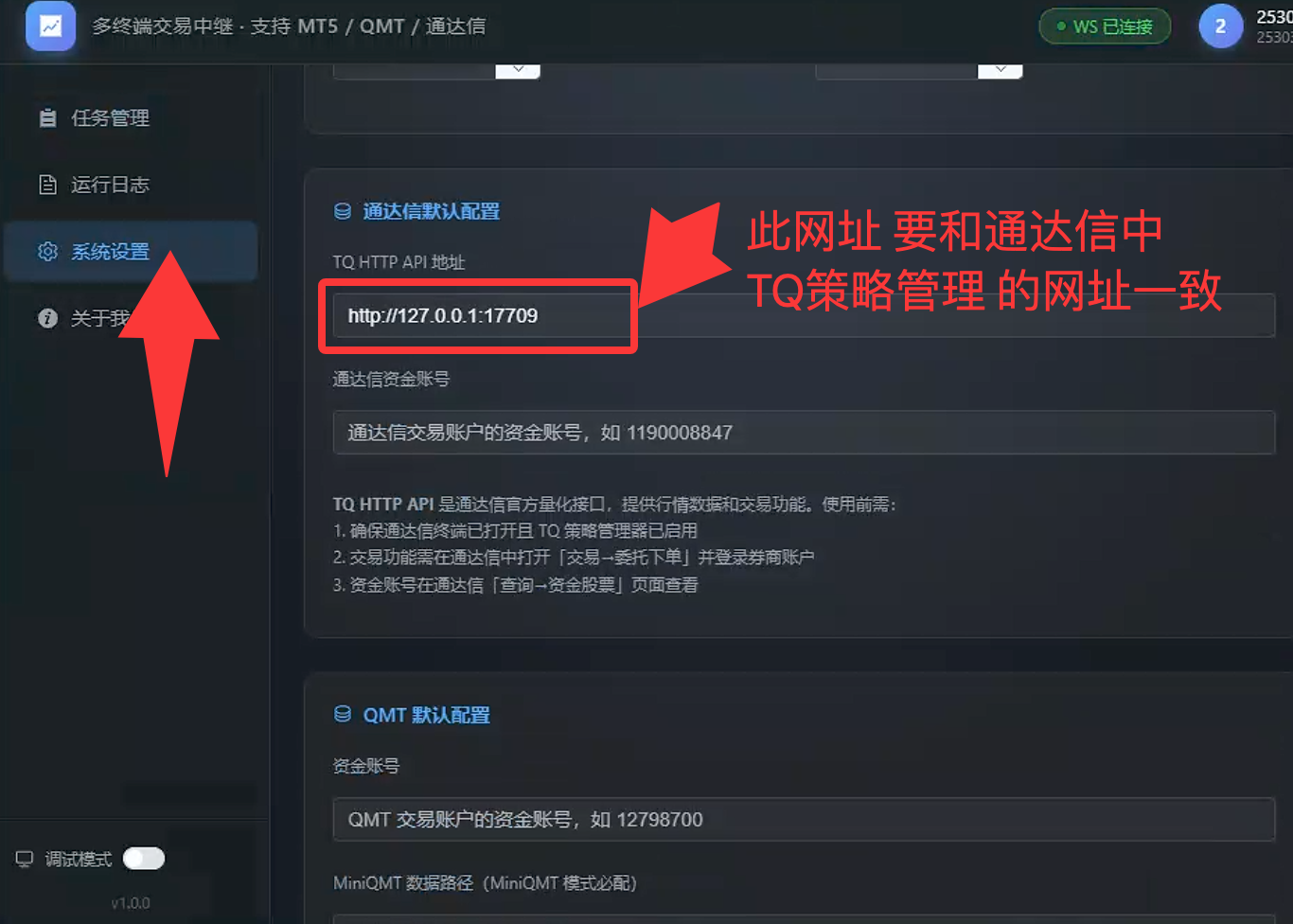
| 字段 | 填写内容 |
|---|---|
| TQ HTTP API 地址 | 填入前面在 TQ 策略管理器中获取的地址(如 http://127.0.0.1:17709) |
| 通达信资金账号 | 填入前面获取的模拟交易资金账号 |
⚠️ TQ HTTP API 地址必须一致
此地址必须与通达信中 TQ 策略管理器底部显示的地址完全一致,否则中继客户端无法与通达信通信。
- 点击右上角的**「保存」**按钮,配置生效
第七步:验证连接
验证清单
| 检查项 | 验证方法 | 预期结果 |
|---|---|---|
| 通达信已登录 | 打开通达信,查看右下角连接状态 | 显示已连接 |
| TQ 策略已开启 | 通达信顶部菜单 → TQ策略 | 策略已开启 |
| 模拟交易已登录 | 通达信 → 交易 → 内嵌模拟交易 | 显示已登录 |
| 中继客户端 WS 已连接 | 查看中继客户端顶部状态 | 显示绿色「WS 已连接」 |
| 账户状态正常 | 在 SaaS 系统后台查看 | 显示资金余额和持仓信息 |
交易信号执行流程
当 AI 输出交易信号时,中继客户端自动执行:
| AI 信号 | 中继客户端操作 | 通达信执行动作 |
|---|---|---|
| 开多仓 | 发送买入指令 | 买入指定数量(按手数) |
| 开空仓 | — | A 股不支持融券做空,仅支持已有持仓的卖出 |
| 平仓 | 发送卖出指令 | 卖出指定持仓 |
| 加仓 | 发送追加买入 | 增加持仓数量 |
| 减仓 | 发送部分卖出 | 减少持仓数量 |
A 股交易规则
- 交易时间:周一至周五 9:30-11:30、13:00-15:00(法定节假日除外)
- T+1 交收:当天买入的股票当天不能卖出
- 最小交易单位:1 手 = 100 股
- 涨跌幅限制:主板 ±10%,创业板/科创板 ±20%
每次执行完成后,中继客户端自动回传:
- 成交价格、成交数量、订单号
- 当前账户资金余额、可用资金
- 持仓明细(股票代码、名称、数量、成本价、浮盈亏)
常见问题
通达信连接失败
检查通达信客户端是否已打开并登录。确认中继客户端「系统设置」中的 TQ HTTP API 地址与通达信 TQ 策略管理器底部的地址完全一致,资金账号填写正确。
下单失败
可能原因:
- 非交易时段(A 股交易时间为 9:30-11:30、13:00-15:00)
- 账户资金不足
- 股票停牌
- 涨跌停限制(已触及涨停板无法买入,已触及跌停板无法卖出)
- T+1 限制(当天买入的股票不能当天卖出)
查看中继客户端的运行日志获取具体错误信息。
通达信被安全软件拦截
部分杀毒软件可能拦截中继客户端对通达信的自动化操控。请将中继客户端添加到杀毒软件的白名单中。
能同时连接多个券商的通达信吗
不支持。一个中继客户端只能连接一个通达信实例。
下一步
配置完成后,回到 系统架构 了解完整的交易闭环流程,或继续配置其他交易软件: