
MT5 对接教程
MT5(MetaTrader 5)是全球使用最广泛的外汇和期货交易平台之一。本篇介绍如何通过中继客户端实现 AI 交易信号与 MT5 的自动化对接。
适用场景
外汇、贵金属、能源、指数期货、CFD 等品种的交易执行。
工作原理
中继客户端作为 AI 与 MT5 之间的桥梁,负责双向信息交互:
下行:AI 输出交易信号 → 中继客户端接收 → 操控 MT5 执行下单 上行:MT5 返回成交结果和账户状态 → 中继客户端回传给 AI
前置条件
请先完成以下准备
- 已注册聚合 SaaS 系统账号 → https://traderai.vip/pc/
- 已安装 MT5 客户端并登录交易账号
- 已下载中继客户端 → https://traderai.vip/#download
第一步:安装 MT5 客户端
- 前往 MT5 官网下载安装包:https://www.metatrader5.com/zh/download,也可以从你的经纪商官网下载(不同经纪商提供的 MT5 版本可能略有差异)
- 安装后启动 MT5,登录你的交易账号
⚠️ MT5 必须保持运行
中继客户端通过 MT5 的接口进行操作,MT5 客户端必须保持打开并登录状态。如果 MT5 关闭或断线,中继客户端将无法执行交易。
没有交易账号?
如果你还没有 MT5 交易账号,可以通过以下邀请链接注册:https://i.ecmarkets.com/api/client/pm/2/L5Q1G
通过该经纪商开户后,可以交易各类期货、外汇、贵金属、能源、指数以及数字货币等品种。如果暂时不想入金,也可以在注册后申请开通模拟账号进行练习和测试。
第二步:下载 MT5Bridge.ex5 桥接文件
MT5Bridge.ex5 是一个已编译的 MQL5 智能交易系统(EA)文件,它作为中继客户端与 MT5 之间的通信桥梁。中继客户端通过这个桥接文件向 MT5 发送交易指令(开仓/平仓/加仓/减仓),并获取账户状态和持仓信息。
什么是 .ex5 文件?
.ex5 是 MetaQuotes Language 5(MQL5)编译后的二进制文件格式,类似于 Python 的 .pyc。MT5 只能加载 .ex5 文件,不能直接运行源码 .mq5。
下载地址
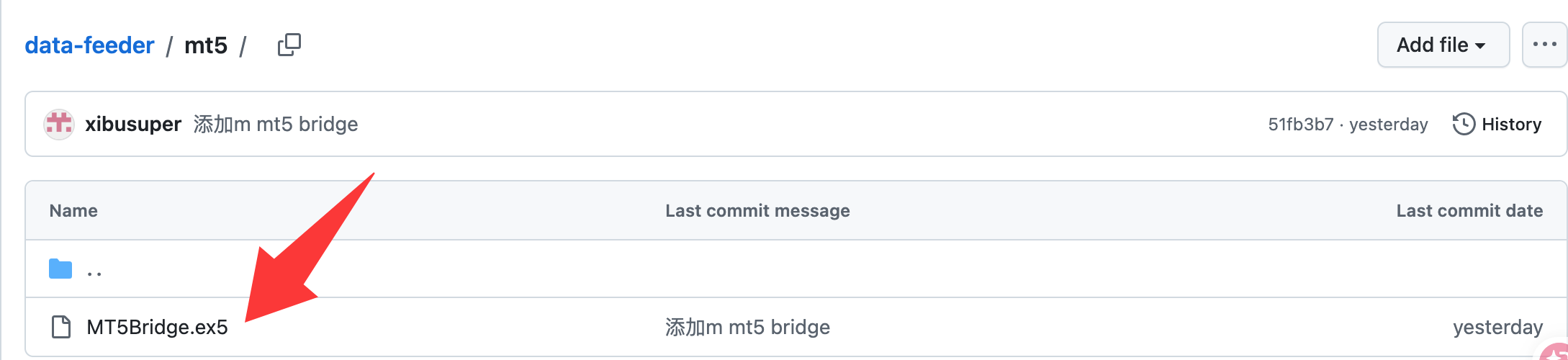
方式一:GitHub(海外网络)
打开 GitHub 仓库 mt5 目录,点击 MT5Bridge.ex5 文件下载:
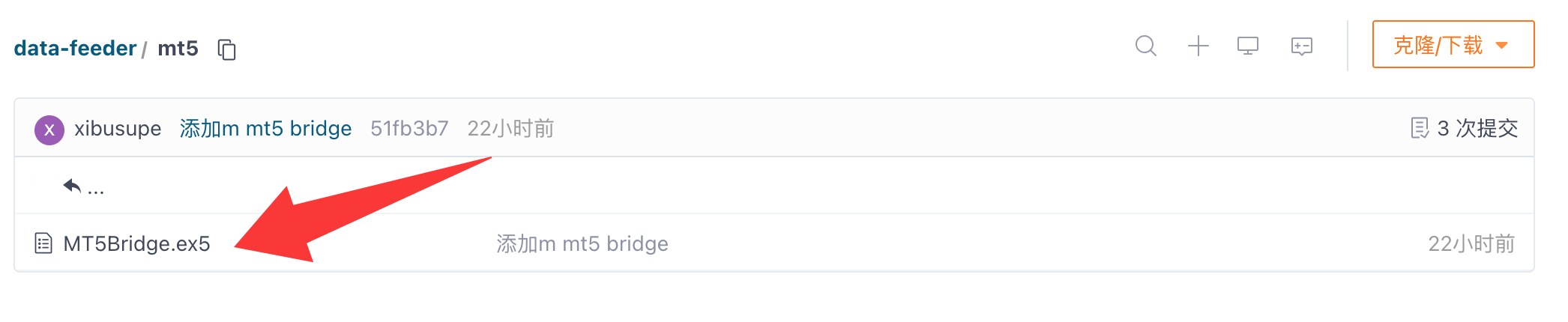
方式二:Gitee(国内推荐,速度快)
打开 Gitee 仓库 mt5 目录,点击 MT5Bridge.ex5 文件下载:
第三步:安装桥接文件到 MT5
3.1 找到 MT5 安装目录
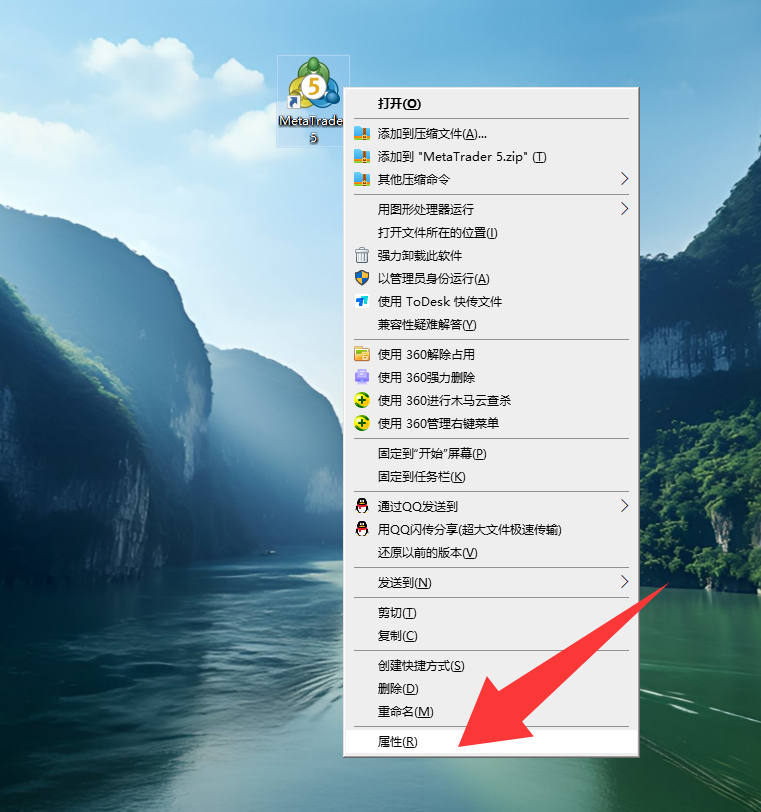
- 在桌面找到 MetaTrader 5 快捷方式,右键点击,选择**「属性」**
- 在弹出的属性窗口中,切换到**「快捷方式」**选项卡
- 点击下方的**「打开文件所在的位置」**按钮,打开 MT5 安装目录
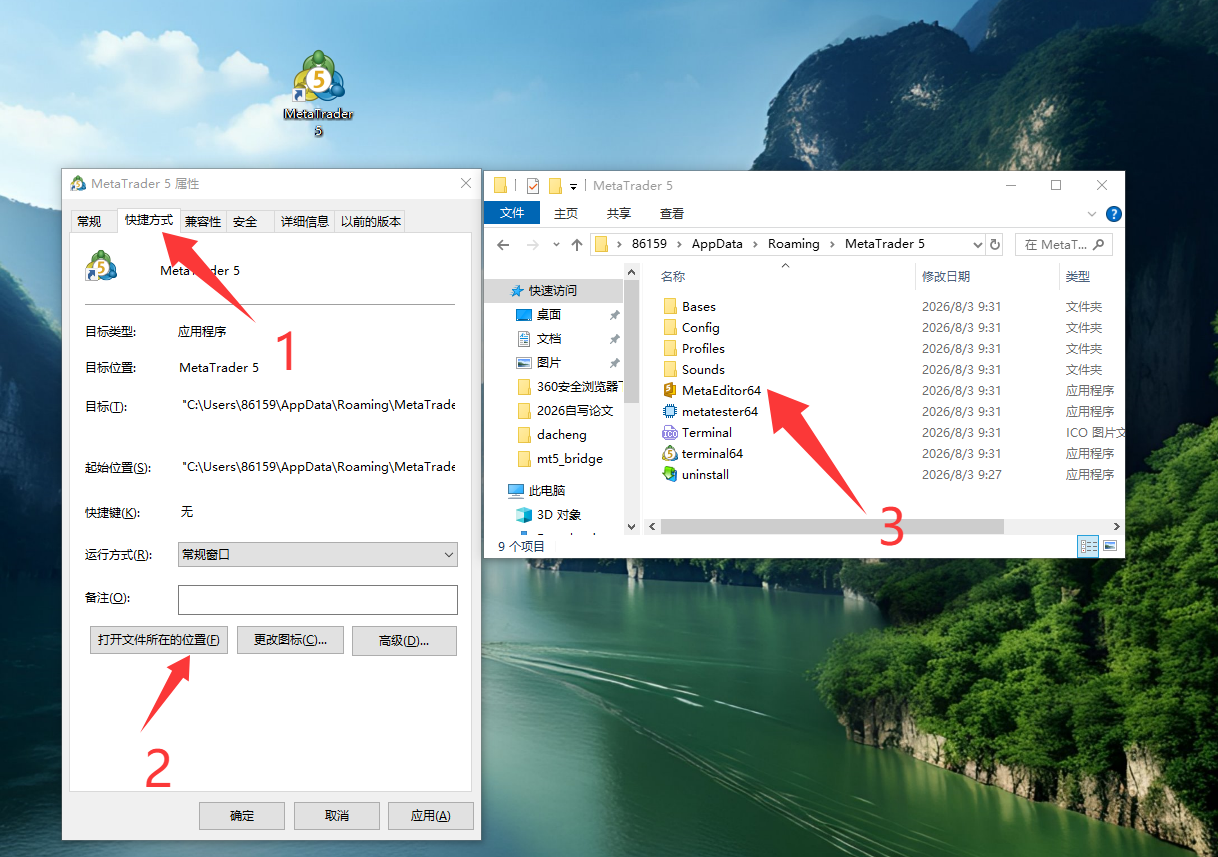
- 在安装目录中找到 MetaEditor64 应用程序,双击打开
3.2 将桥接文件放入 Experts 目录
- 在 MetaEditor 左侧的**「导航器」**面板中,展开
MQL5→ 找到Experts文件夹 - 右键点击
Experts文件夹,选择**「打开文件夹」**
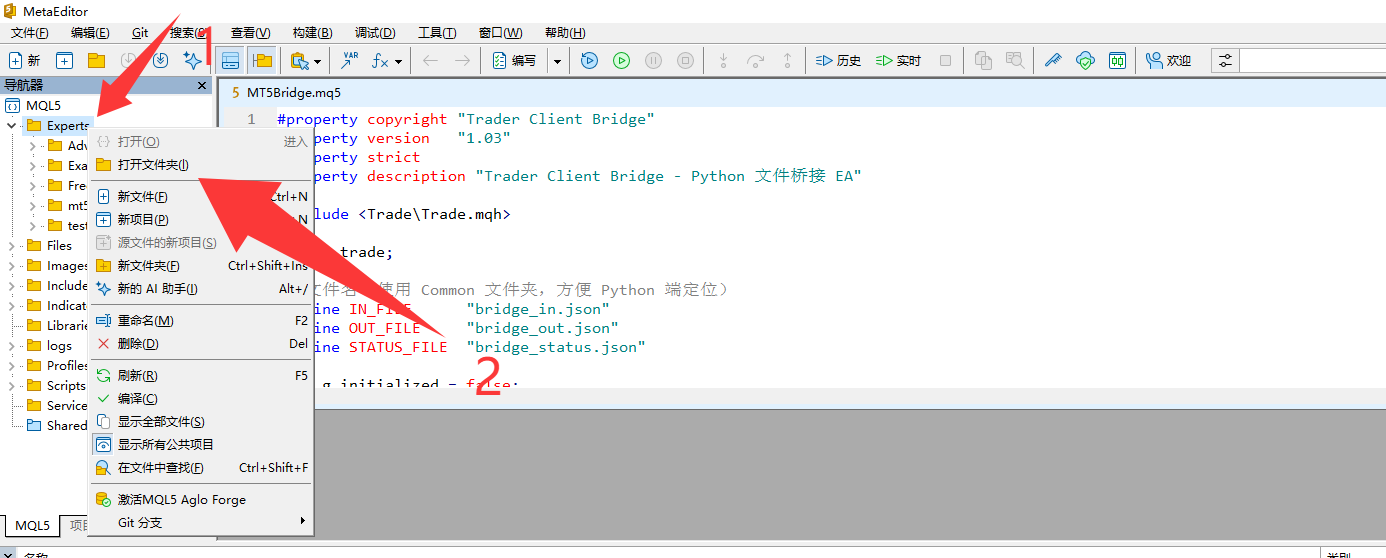
- 在打开的 Experts 目录中,新建一个文件夹,自己命名(尽量用英文字母,方便后续辨别和区分)
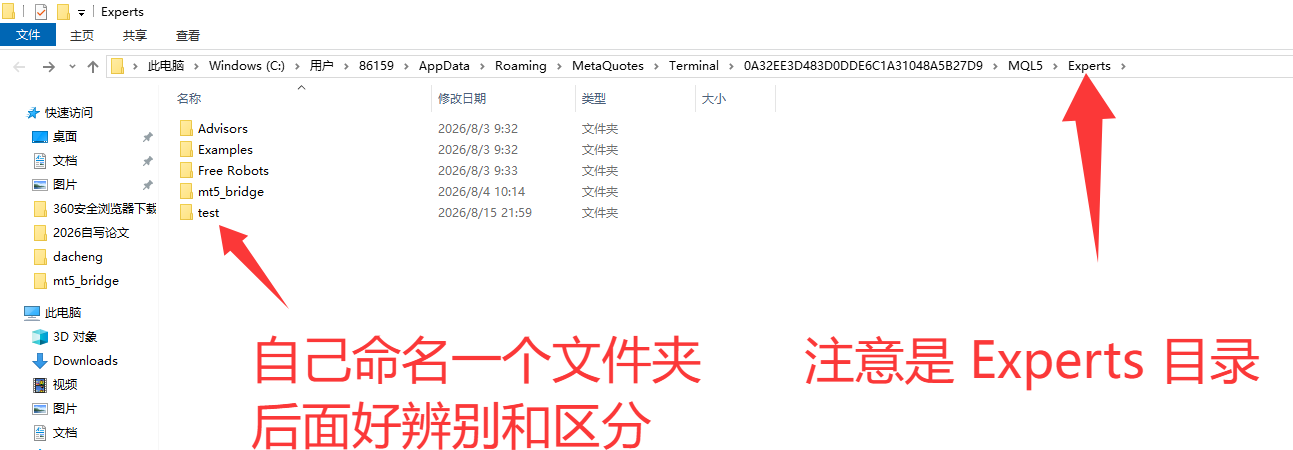
- 将第二步从 GitHub 或 Gitee 下载的
MT5Bridge.ex5文件复制到你命名的文件夹下 - 回到 MetaEditor,按 F5 刷新导航器,确认
Experts下出现你创建的文件夹和MT5Bridge
⚠️ 必须加载桥接文件
不安装 MT5Bridge.ex5,中继客户端无法与 MT5 通信。请确保文件已正确放置并已在 MT5 中加载。
第四步:加载桥接 EA 并开启算法交易
4.1 将 MT5Bridge 拖入图表
- 回到 MT5 客户端(不是 MetaEditor)
- 在左侧**「导航器」**面板中,展开「智能交易系统」→ 找到你创建的文件夹 → 选中
MT5Bridge - 将
MT5Bridge拖拽到任意图表上(如 EURUSD) - 在弹出的属性对话框中,**勾选「允许算法交易」**复选框,点击「确定」
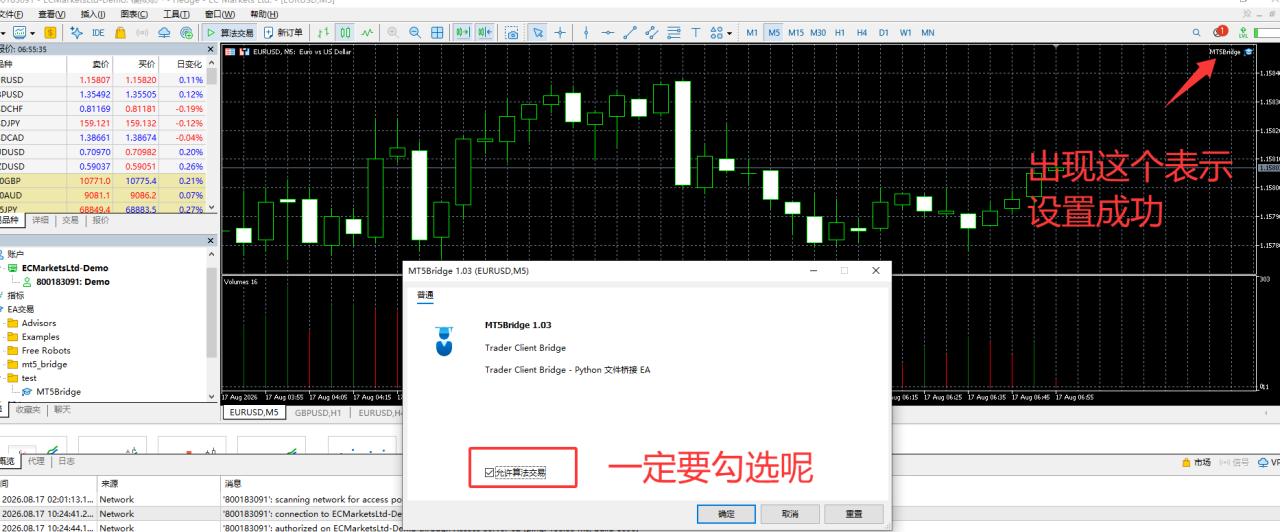
⚠️ 必须勾选「允许算法交易」
如果不勾选此选项,MT5Bridge 将无法接收交易指令,中继客户端的所有操作都会失败。
4.2 开启算法交易总开关
MT5 顶部工具栏有一个**「算法交易」总开关按钮**,这是控制所有 EA 运行的全局开关:
- 查看 MT5 顶部工具栏的「算法交易」按钮状态
- 如果按钮显示为灰色/停止状态,点击它切换为绿色/运行状态
- 可以多点击几次,确保切换到运行状态
如何确认设置成功
图表右上角出现 MT5Bridge 名称(旁边带笑脸图标)时,表示桥接 EA 已成功加载并运行。如果显示为哭脸,说明「允许算法交易」未开启或总开关未打开。
4.3 查看「专家」日志确认运行状态
MT5 底部的**「专家」日志面板**是最终确认桥接是否成功的依据:
- 点击 MT5 底部工具栏的**「专家」**标签,打开日志面板
- 查看最新日志,确认是否出现类似以下的成功信息:
expert MT5Bridge (EURUSD,M5) loaded successfully
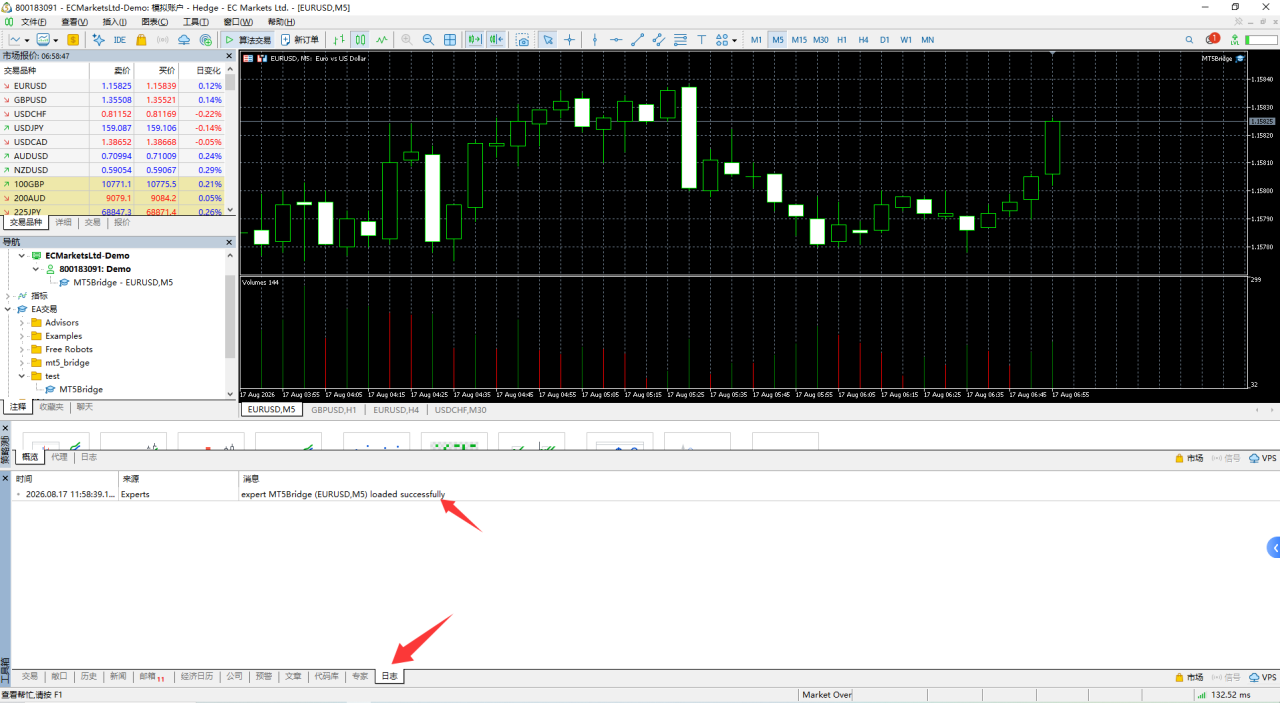
判断标准
- 看到成功日志,且没有任何错误 → 全部设置 OK,桥接已正常运行
- 完全没有日志输出 → 说明「算法交易」总开关没有打开,请回到顶部工具栏多点击几次「算法交易」按钮,确保切换到绿色运行状态
⚠️ 没有日志 = 总开关没开
如果在「专家」日志中看不到任何 MT5Bridge 相关的记录,最常见的原因就是顶部工具栏的「算法交易」总开关处于关闭状态。这个按钮有时点击一次不会生效,请多点击几次,直到按钮变为绿色、图表右上角出现笑脸图标、日志出现加载成功信息为止。
第五步:安装并登录中继客户端
- 前往 https://traderai.vip/#download 下载中继客户端
- 安装后打开,输入账号和密码登录
登录后客户端会自动建立 WebSocket 连接并拉取已分配的中继任务。
第六步:验证连接
验证清单
| 检查项 | 验证方法 | 预期结果 |
|---|---|---|
| MT5 已登录 | 打开 MT5 客户端,查看右下角连接状态 | 显示绿色连接图标 |
| 桥接文件已加载 | MT5 导航器 → 智能交易系统 | 显示 MT5Bridge |
| 中继客户端已连接 MT5 | 查看中继客户端运行日志 | 显示「MT5 连接成功」 |
| 中继客户端 WS 已连接 | 查看中继客户端顶部状态 | 显示绿色「WS 已连接」 |
| 账户状态正常 | 在 SaaS 系统后台查看 | 显示账户余额和持仓信息 |
交易信号执行流程
当 AI 输出交易信号时,中继客户端自动执行:
| AI 信号 | 中继客户端操作 | MT5 执行动作 |
|---|---|---|
| 开多仓 | 发送买单 | 买入指定手数 |
| 开空仓 | 发送卖单 | 卖出指定手数 |
| 平仓 | 发送平仓指令 | 关闭当前持仓 |
| 加仓 | 发送追加订单 | 增加持仓手数 |
| 减仓 | 发送部分平仓 | 减少持仓手数 |
每次执行完成后,中继客户端自动回传:
- 成交价格、成交手数、订单号
- 当前账户余额、净值、保证金使用率
- 持仓明细(品种、方向、手数、浮盈亏)
常见问题
MT5 连接失败
检查 MT5 客户端是否已打开并登录。确认 MT5Bridge.ex5 已正确放置在 MQL5/Experts/ 目录下,并在 MT5 导航器中加载。
下单被拒绝
可能原因:
- 账户余额不足(保证金不够)
- 市场休市(外汇周末休市,期货有交易时段限制)
- 价格波动过快导致滑点超限
- 经纪商限制了该品种的交易
查看中继客户端的运行日志获取 MT5 返回的具体错误码。
MT5 断线后中继客户端不工作
中继客户端会自动检测 MT5 连接状态,断线后自动重连。如果长时间无法重连,请检查 MT5 是否被安全软件拦截或网络是否正常。
能同时连接多个 MT5 账号吗
待验证
此功能尚未经过实际验证,请以官方最新说明为准。
下一步
配置完成后,回到 系统架构 了解完整的交易闭环流程,或继续配置其他交易软件: