获取 API Key — PC 端
API Key 是你的数据源采集客户端(data-feeder)与聚合 SaaS 系统通信的"通行证"。本文介绍如何在 PC 端获取 API Key。
前置条件
- 已注册聚合 SaaS 系统账号,前往 https://traderai.vip/pc/ 注册
第一步:登录系统
- 打开浏览器,访问 https://traderai.vip/pc/
- 输入你的账号和密码,点击登录
第二步:进入访问密钥页面
登录成功后,在左侧导航栏中操作:
- 点击**「开放平台」**菜单展开
- 点击**「🔑 访问密钥」**进入 API Key 管理页面
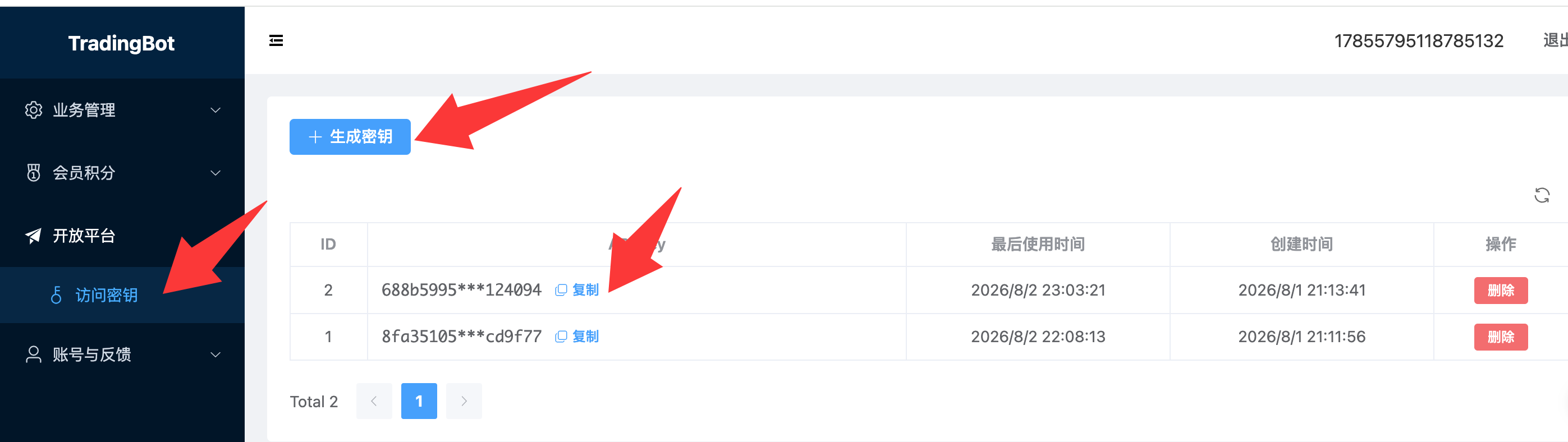
如上图所示,页面会显示你已有的 API Key 列表,包含 Key(脱敏显示)、最后使用时间、创建时间等信息。
第三步:生成密钥
- 点击页面上方的蓝色**「+ 生成密钥」**按钮
- 系统会立即生成一个新的 API Key,并出现在列表第一行
- 新 Key 会以脱敏形式显示(如
688b5995***124094)
第四步:复制 API Key
⚠️ 请直接点击「复制」按钮
不要手动选中文字复制(显示的是脱敏内容,手动复制只会得到带 *** 的不完整 Key)。必须点击 Key 右侧的「复制」按钮,系统会自动复制完整的 API Key 到剪贴板。
- 在 API Key 列表中,找到你刚生成的 Key
- 点击 Key 右侧的**「复制」**按钮
- 系统会将完整的 API Key 复制到剪贴板
- 立即粘贴保存到安全的地方
第五步:配置到 data-feeder
拿到 API Key 后,配置到数据源采集客户端:
- 打开 data-feeder 项目目录
- 编辑
.env文件(如果没有,复制.env.example为.env)
# 服务端地址
API_URL=https://traderai.vip

# 你的 API Key(点击「复制」按钮获取的完整 Key)
API_KEY=你刚才复制的完整API Key
- 保存文件
验证是否生效
配置完成后,启动 data-feeder 验证连接:
# 带调试模式启动
node index.js -d
如果看到类似以下日志,说明 API Key 配置成功:
[DEBUG] OpenApiClient 初始化成功
[DEBUG] 已连接到服务端: https://traderai.vip
[DEBUG] 获取订阅配置成功,共 3 条订阅
如果看到 API_KEY 未配置 或 认证失败 的错误提示,请检查:
.env文件中的API_KEY是否填写正确- 是否点击了「复制」按钮获取完整 Key(而非手动选中脱敏文字)
- API Key 是否已被删除
常见问题
Q:API Key 可以创建多个吗?
可以。每次点击「生成密钥」都会创建一个新的 Key,你可以为不同的采集客户端创建不同的 Key。
Q:API Key 泄露了怎么办?
在该 Key 所在行点击红色的**「删除」**按钮,立即删除泄露的 Key,然后重新生成一个新的。
Q:手动复制了带 *** 的文字怎么办?
脱敏显示的 Key 是不完整的,无法使用。请回到访问密钥页面,点击该 Key 右侧的**「复制」**按钮重新获取完整 Key。
Q:Key 被删除了还能恢复吗?
不能。删除后的 Key 立即失效,请点击「生成密钥」创建一个新的 Key,并更新 data-feeder 的 .env 配置。