
MiniQMT 对接教程
MiniQMT 是券商提供的专业量化交易终端,支持通过 Python(xtquant)接口进行自动化交易。本篇介绍如何通过中继客户端实现 AI 交易信号与 MiniQMT 的自动化对接。
适用场景
A 股量化交易、程序化交易、大额分单执行等场景。相比通达信,MiniQMT 更适合有量化交易需求的用户。
工作原理
中继客户端作为 AI 与 QMT 之间的桥梁,负责双向信息交互:
下行:AI 输出交易信号 → 中继客户端接收 → 调用 QMT 接口执行下单 上行:QMT 返回成交结果和账户状态 → 中继客户端回传给 AI
MiniQMT vs 通达信
| 对比项 | 通达信 | MiniQMT |
|---|---|---|
| 定位 | 普通行情交易软件 | 专业量化交易平台 |
| 自动化方式 | UI 操控 | Python API(xtquant) |
| 适合人群 | 普通投资者 | 量化交易者 |
| 策略支持 | 不支持 | 支持 Python 策略 |
| 下单速度 | 较慢(UI 操控) | 快(API 直连) |
| 获取方式 | 券商官网下载 | 需向券商申请开通 |
如果只是简单的自动买卖,通达信就够了。如果需要更精细的控制(分批下单、条件单、算法交易),建议使用 MiniQMT。
前置条件
请先完成以下准备
- 已注册聚合 SaaS 系统账号 → https://traderai.vip/pc/
- 已向券商申请开通 QMT 权限并安装 MiniQMT 客户端
- 已下载中继客户端 → https://traderai.vip/#download
关于不同券商的 QMT 客户端
各券商 QMT 客户端不同
开通 QMT 权限后,不同券商有各自专属的 QMT 客户端,界面和功能基本一致,但下载地址、登录方式可能略有差异。
本篇以 东莞证券 QMT 模拟端 为例进行讲解。如果你使用的是其他券商(如国金、华泰、中信等),请以你开通的证券公司客户端为准,操作步骤基本相同。
还没有开通 QMT? 可以联系我帮你开通。
第一步:下载并安装 QMT 客户端
1.1 下载东莞证券 QMT
以东莞证券 QMT 模拟端为例:
- 下载东莞证券 QMT 安装包:http://download.dgzq.com.cn/data/XtItClient_x64_1.0.0.39127.exe
- 下载完成后,双击安装包按提示完成安装
- 安装完成后,桌面会出现**「东莞证券 QMT 模拟交易端」快捷方式,双击点击「打开」**

1.2 启动并登录
- 打开后,选择**「行情+交易」**标签页
- 输入你的资金账号和密码
- **勾选「独立交易」**复选框(这一步必须勾选,否则无法进入 MiniQMT 模式)
- 点击**「登录」**按钮
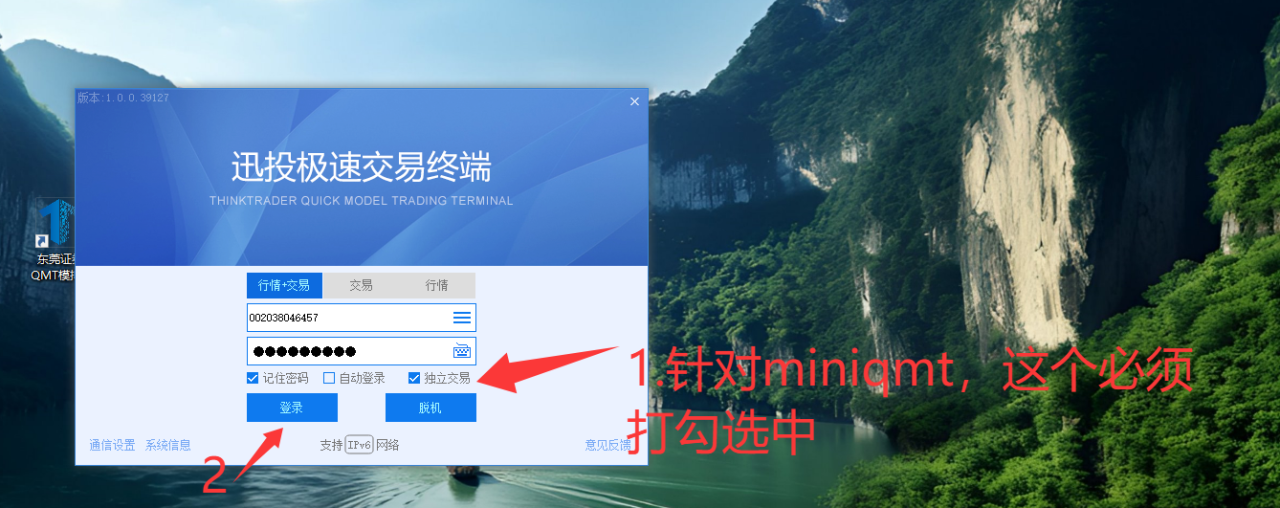
⚠️ 必须勾选「独立交易」
针对 MiniQMT,「独立交易」复选框必须打勾选中,否则中继客户端无法通过 xtquant 接口与 QMT 通信。这是最关键的一步,请务必确认已勾选后再点击登录。
1.3 确认登录成功
登录成功后,进入 QMT 交易主界面,在右侧「账号资金」面板中确认以下信息:
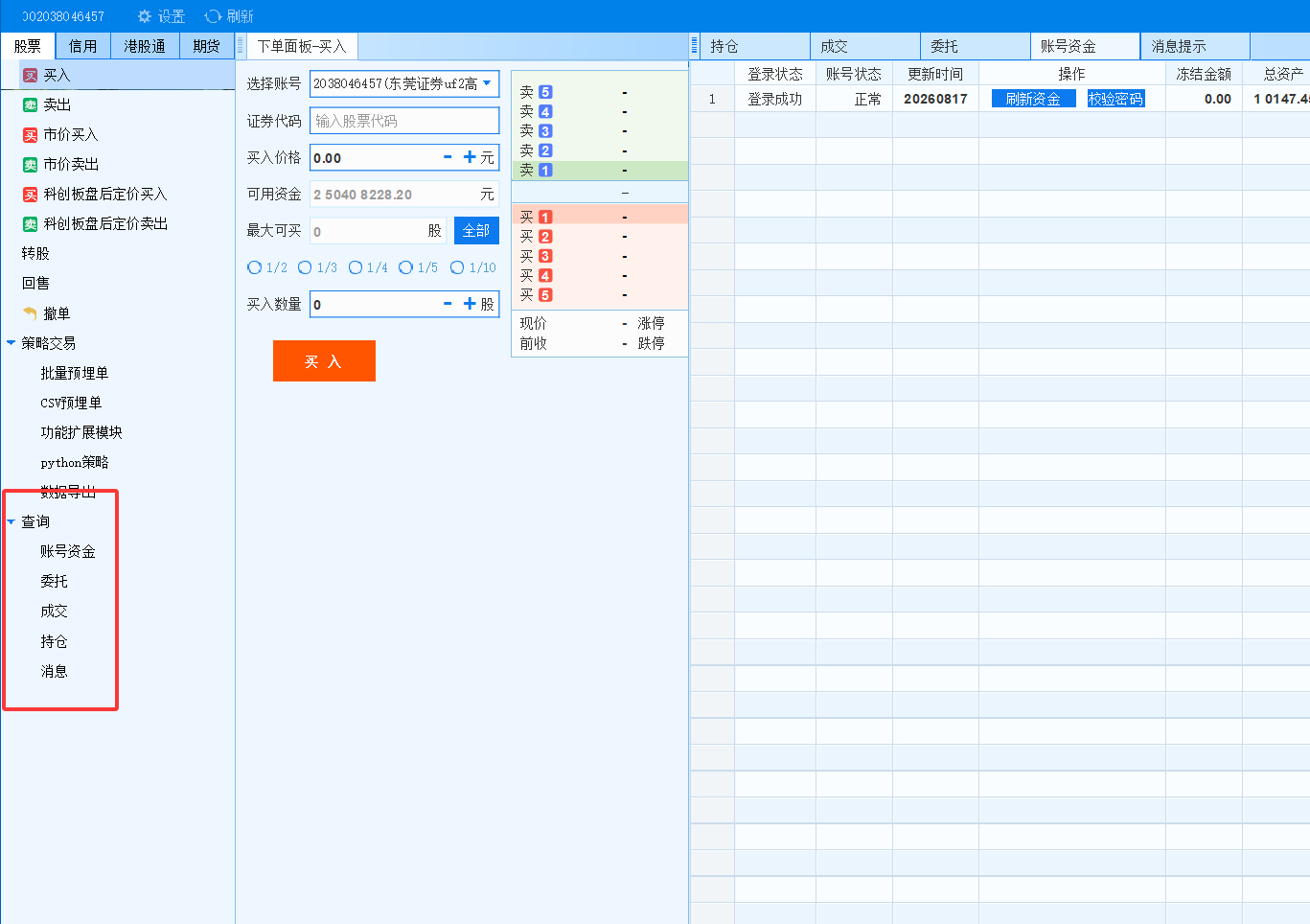
- 登录状态显示为「登录成功」
- 账号状态显示为「正常」
- 总资产显示正确的金额
登录成功就说明 QMT 端设置完成了
只要看到「登录成功」和「正常」,说明 QMT 已以独立交易模式正常运行,接下来只需要在中继客户端中配置参数即可。
⚠️ MiniQMT 必须保持运行
中继客户端通过 MiniQMT 的 Python 接口(xtquant)进行操作,MiniQMT 客户端必须保持打开并登录状态。如果 MiniQMT 关闭或断线,中继客户端将无法执行交易。
第二步:切换到 MiniQMT 模式
登录 QMT 客户端后,需要确认已进入 MiniQMT 模式:
- 在 QMT 客户端中,查看是否已切换到 MiniQMT 模式(部分券商客户端登录时可直接选择 MiniQMT 模式)
- 确认底部状态栏显示 「MiniQMT 运行中」 或类似标识
什么是 MiniQMT 模式?
MiniQMT 是 QMT 的精简模式,后台运行不加载完整界面,通过 xtquant Python 接口提供自动化交易能力。中继客户端依赖此模式与 QMT 通信。
第三步:安装并登录中继客户端
- 前往 https://traderai.vip/#download 下载中继客户端
- 安装后打开,输入账号和密码登录
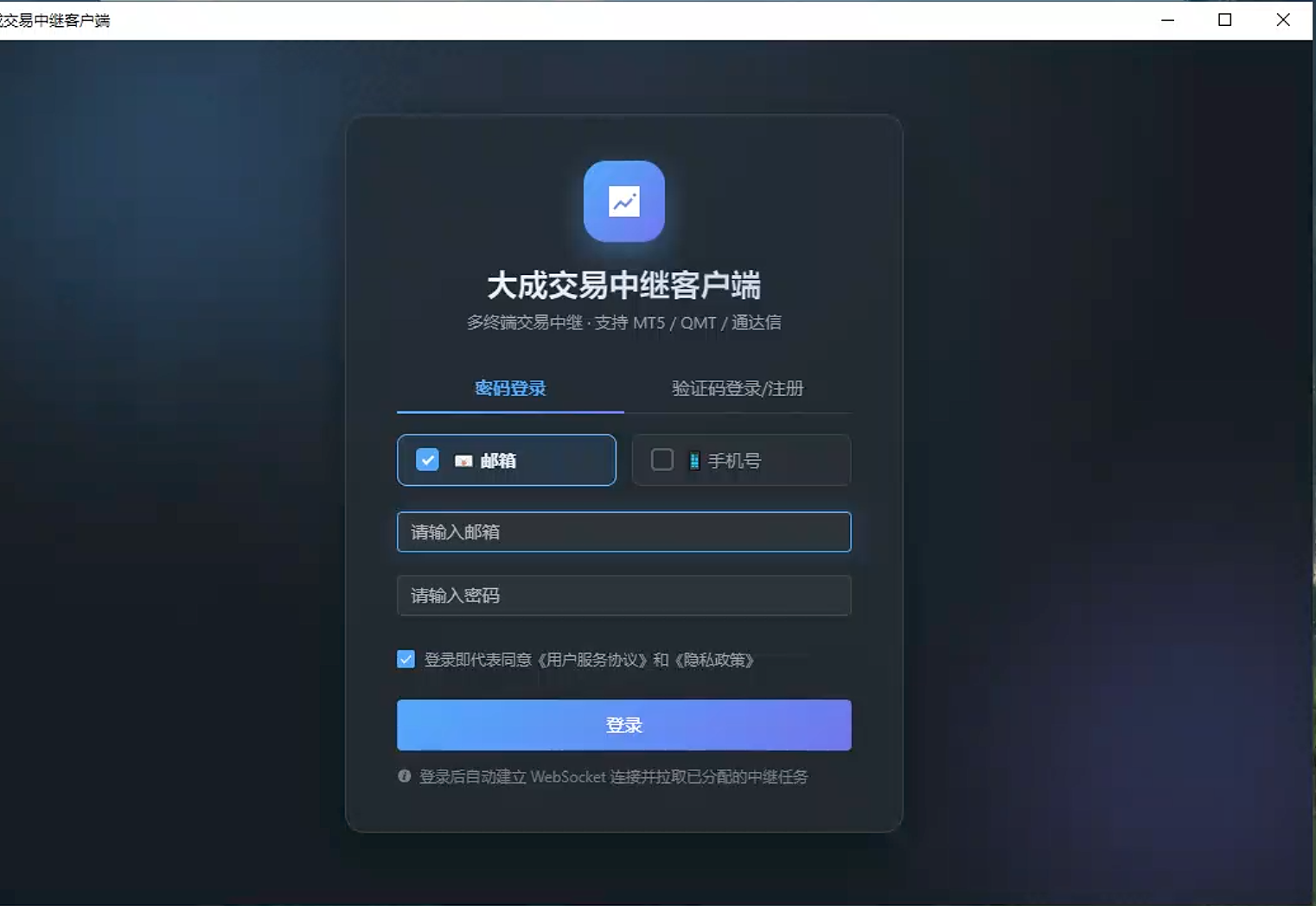
登录后客户端会自动建立 WebSocket 连接并拉取已分配的中继任务。
第四步:配置 MiniQMT 参数
- 登录后,点击左侧菜单的**「系统设置」**
- 在「QMT 默认配置」区域填写:
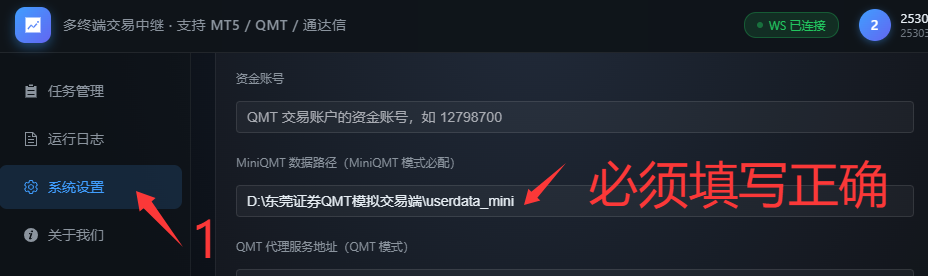
| 字段 | 填写内容 |
|---|---|
| 资金账号 | 填入你的 QMT 资金账号(非必需) |
| MiniQMT 数据路径 | 填入 userdata_mini 目录的完整路径(如 D:\东莞证券QMT模拟交易端\userdata_mini) |
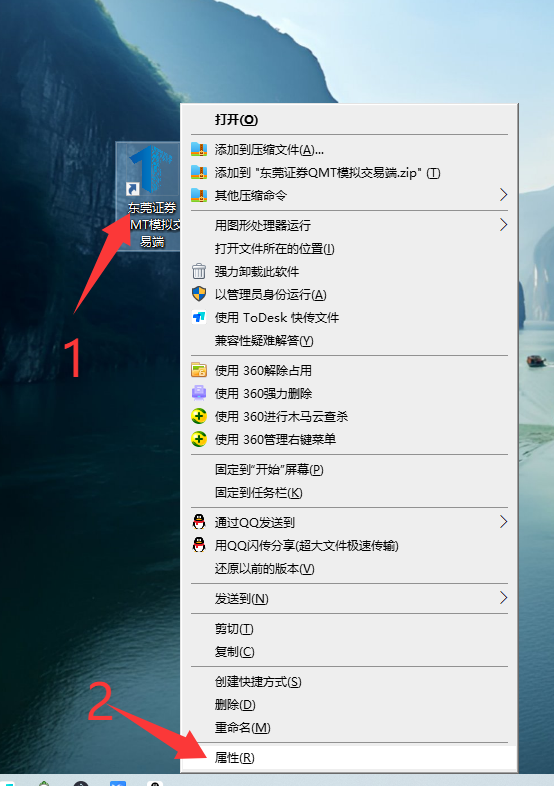
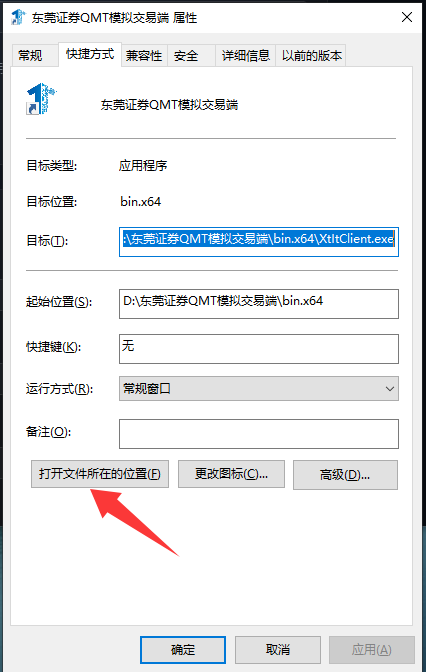
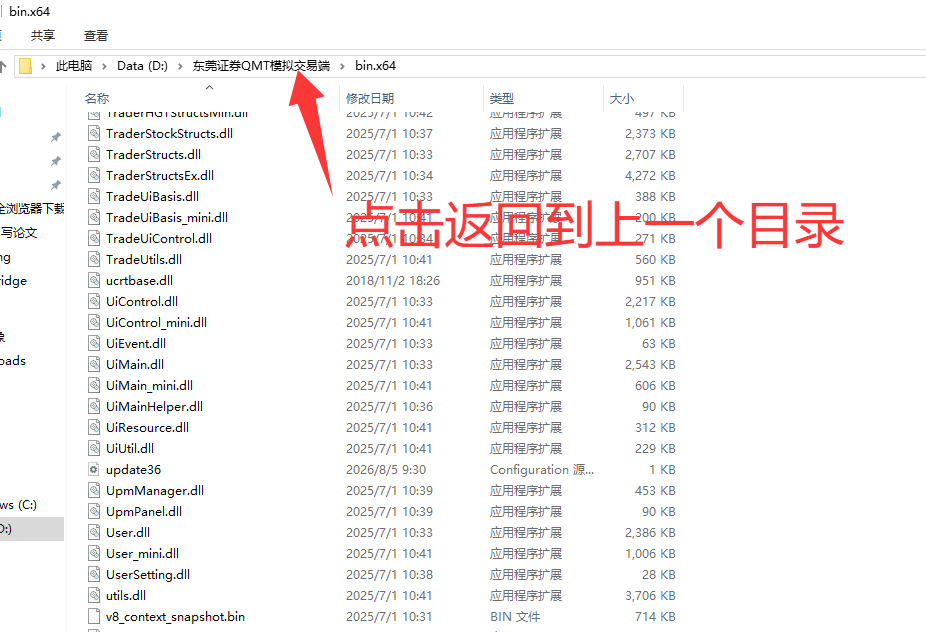
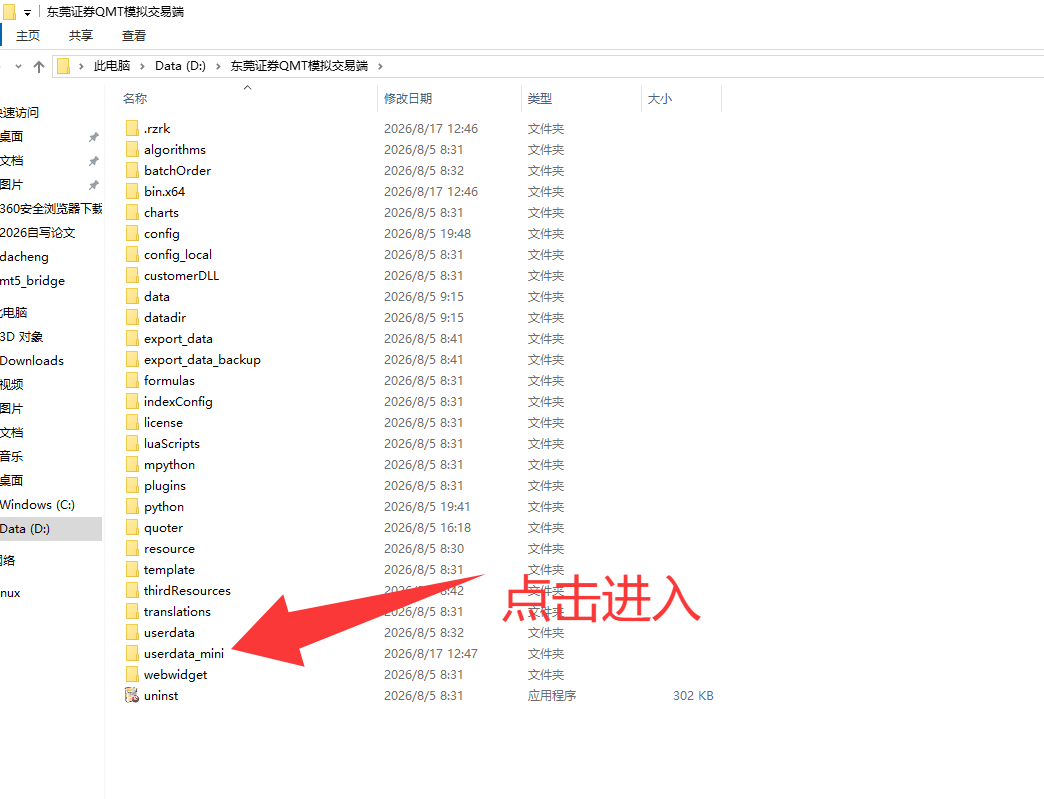
如何找到 userdata_mini 目录
userdata_mini 是 MiniQMT 模式运行后自动生成的数据目录,位于 QMT 安装目录下。通过以下步骤可以快速找到:
1. 右键点击桌面 QMT 快捷方式,选择「属性」
2. 在属性窗口中,点击「打开文件所在的位置」
3. 在打开的 bin.x64 目录中,点击地址栏的上级目录名称(如「东莞证券QMT模拟交易端」),返回到上一级目录
4. 在上级目录中找到 userdata_mini 文件夹,双击进入
5. 进入 userdata_mini 目录后,随便选择一个文件,右键点击 → 选择「属性」
6. 在属性窗口中,复制「位置」后面的完整地址
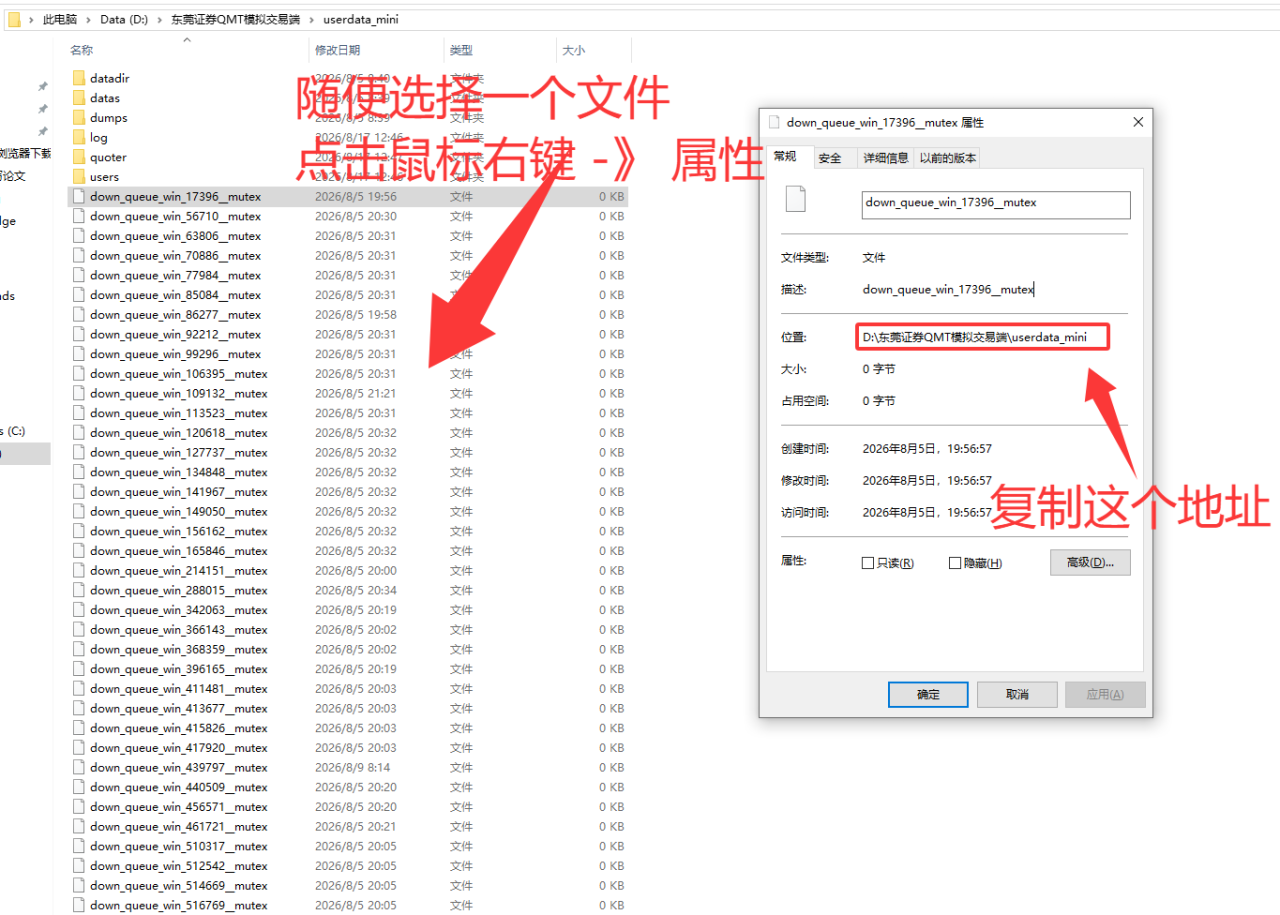
7. 将复制的地址填入中继客户端的「MiniQMT 数据路径」中
路径必须以 \userdata_mini 结尾
复制得到的完整地址类似 D:\东莞证券QMT模拟交易端\userdata_mini,结尾必须是 \userdata_mini。如果路径不正确,中继客户端将无法连接 MiniQMT。
前提条件
userdata_mini 目录需要 QMT 以独立交易模式登录运行后才会自动生成。如果找不到该目录,请先按照前面的步骤登录 QMT,确保「独立交易」已勾选。
:::
- 点击右上角的**「保存」**按钮,配置生效
第五步:验证连接
5.1 确认系统设置已保存
在中继客户端的**「系统设置」**页面,确认 MiniQMT 数据路径已正确填写:
⚠️ MiniQMT 数据路径必须填写正确
路径必须以 \userdata_mini 结尾,否则中继客户端无法连接 MiniQMT。填写完成后记得点击右上角的**「保存」**按钮。
5.2 在任务管理中启动 MiniQMT 任务
- 点击左侧菜单的**「任务管理」**
- 找到对应的 miniqmt 任务
- 启动该任务
5.3 查看运行日志确认连接成功
- 点击左侧菜单的**「运行日志」**
- 在日志中查看是否出现以下关键信息:
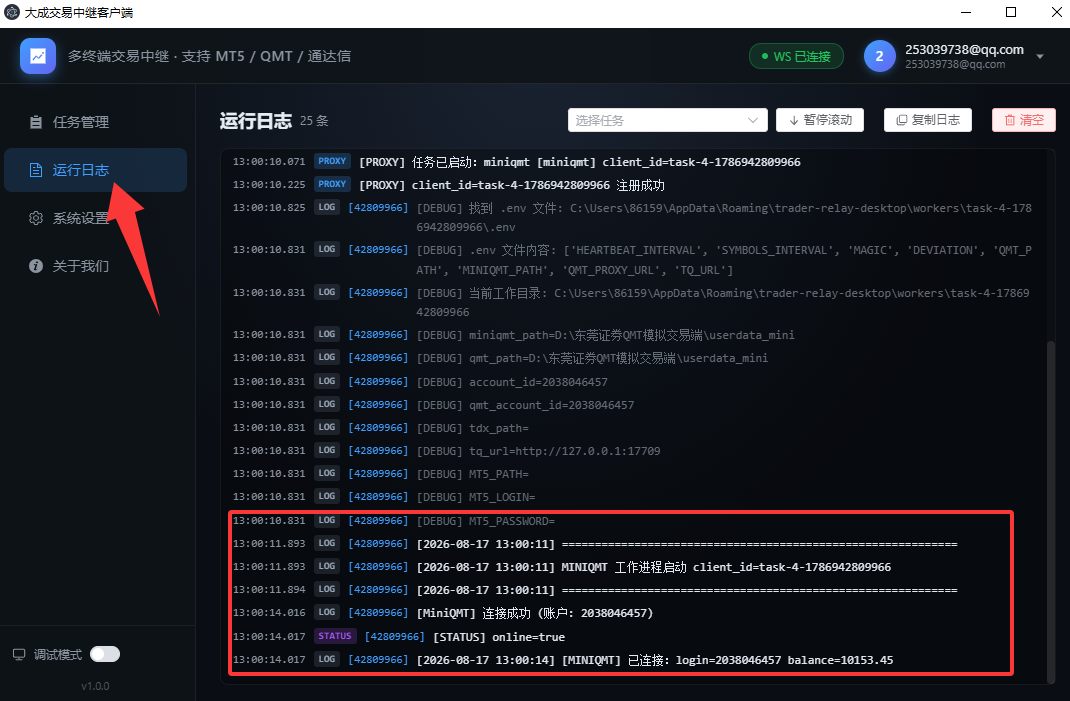
看到以下日志就说明 MiniQMT 任务已成功连接:
MINIQMT 工作进程启动
[MiniQMT] 连接成功 (账户: 2038046457)
online=true
[MINIQMT] 已连接: login=2038046457 balance=10153.45
判断标准
- 看到「连接成功」和「已连接」日志,且显示账户余额 → MiniQMT 任务全部设置成功
- 没有任何日志或显示连接失败 → 请检查:
- QMT 客户端是否已以「独立交易」模式登录
- 系统设置中的资金账号和 MiniQMT 数据路径是否正确
- QMT 客户端是否保持运行状态
验证清单
| 检查项 | 验证方法 | 预期结果 |
|---|---|---|
| QMT 已登录 | 打开 QMT 客户端,查看连接状态 | 显示已连接 |
| 独立交易已勾选 | 查看登录界面 | 「独立交易」已勾选 |
| 系统设置已保存 | 查看中继客户端系统设置 | 资金账号和路径已填写并保存 |
| MiniQMT 任务已启动 | 查看任务管理 | miniqmt 任务已运行 |
| 连接成功 | 查看运行日志 | 显示「MiniQMT 连接成功」+ 账户余额 |
| 中继客户端 WS 已连接 | 查看中继客户端顶部状态 | 显示绿色「WS 已连接」 |
交易信号执行流程
当 AI 输出交易信号时,中继客户端通过 xtquant 接口自动执行:
| AI 信号 | 中继客户端操作 | QMT 执行动作 |
|---|---|---|
| 开多仓 | 调用 buy 接口 | 买入指定数量 |
| 开空仓 | — | A 股不支持融券做空,仅支持已有持仓的卖出 |
| 平仓 | 调用 sell 接口 | 卖出指定持仓 |
| 加仓 | 调用 buy 接口追加 | 增加持仓数量 |
| 减仓 | 调用 sell 接口部分平仓 | 减少持仓数量 |
A 股交易规则
- 交易时间:周一至周五 9:30-11:30、13:00-15:00(法定节假日除外)
- T+1 交收:当天买入的股票当天不能卖出
- 最小交易单位:1 手 = 100 股
- 涨跌幅限制:主板 ±10%,创业板/科创板 ±20%
每次执行完成后,中继客户端自动回传:
- 成交价格、成交数量、订单号、委托状态
- 当前账户总资产、可用资金、冻结资金
- 持仓明细(股票代码、名称、数量、成本价、浮盈亏)
常见问题
MiniQMT 连接失败
检查 QMT 客户端是否已打开并登录。确认中继客户端「系统设置」中的资金账号和 MiniQMT 数据路径填写正确。
xtquant 接口不可用
确认 QMT 客户端版本支持 xtquant(MiniQMT 模式)。部分券商的 QMT 版本可能需要单独申请开通 Python 交易权限。
找不到 userdata_mini 目录
请参考 第四步 中的详细图文说明,通过桌面快捷方式 → 属性 → 打开文件所在的位置 → 返回上一级目录即可找到。
前提条件
userdata_mini 目录需要 QMT 以独立交易模式登录运行后才会自动生成。如果仍未找到,请确认:
- 登录时已勾选「独立交易」
- QMT 客户端已成功登录并保持运行
- 如仍未生成,请联系你的券商客户经理确认是否已开通 MiniQMT 权限
下单失败
可能原因:
- 非交易时段(A 股交易时间为 9:30-11:30、13:00-15:00)
- 账户资金不足
- 股票停牌
- 涨跌停限制
- T+1 限制
- 委托数量不是 100 股的整数倍
查看中继客户端的运行日志获取 MiniQMT 返回的具体错误信息。
下一步
配置完成后,回到 系统架构 了解完整的交易闭环流程,或继续配置其他交易软件: