获取 API Key — 手机端
没有电脑也没关系,用手机浏览器同样可以获取 API Key。本文介绍如何在手机端 Web 获取聚合 SaaS 系统的 API Key。
前置条件
- 已注册聚合 SaaS 系统账号,前往 https://traderai.vip/mobile/ 注册
- 手机上安装了任意浏览器(Safari、Chrome、微信浏览器等均可)
第一步:手机浏览器访问
- 打开手机浏览器(推荐 Safari 或 Chrome)
- 在地址栏输入:
https://traderai.vip/mobile/#/open - 输入账号和密码,登录系统
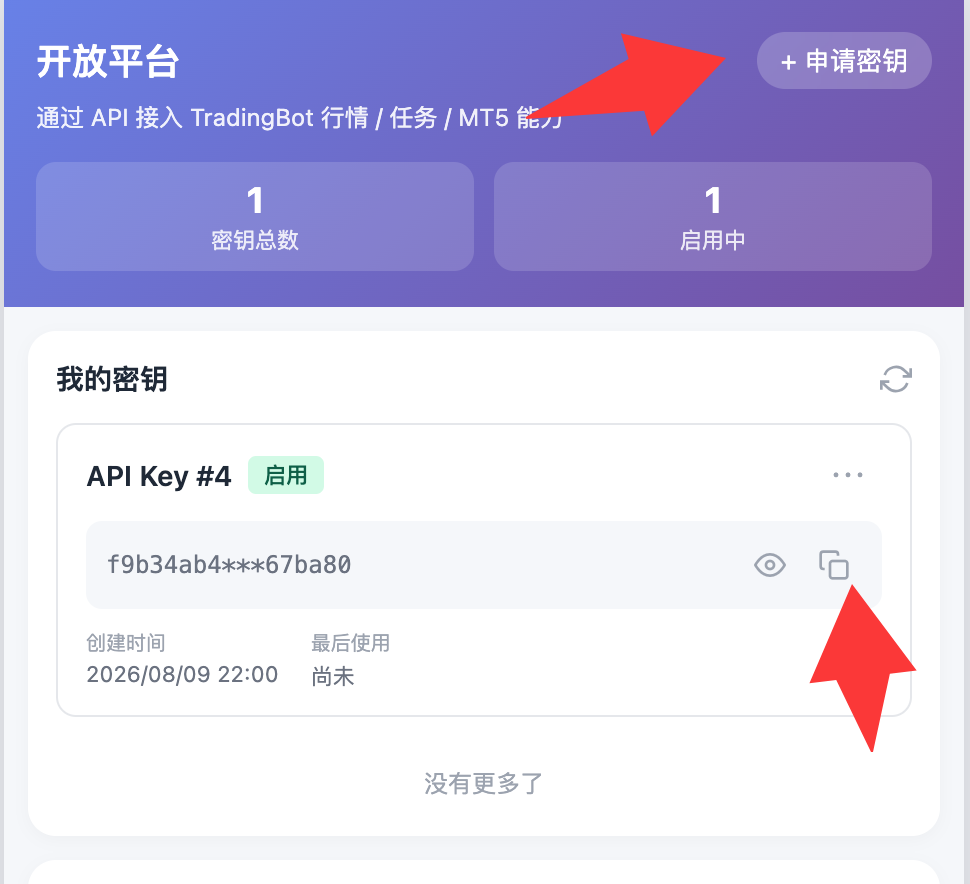
登录后你会看到开放平台页面,顶部紫色区域显示密钥总数和启用中数量,下方是你的密钥列表。
第二步:申请密钥
- 在页面右上角,点击紫色背景上的**「+ 申请密钥」**按钮
- 系统会立即生成一个新的 API Key,并出现在「我的密钥」列表中
- 新 Key 会以脱敏形式显示(如
f9b34ab4***67ba80),右侧带有「启用」绿色标签
第三步:复制 API Key
每个密钥卡片中,Key 右侧有两个图标按钮:👁️ 眼睛(显示/隐藏)和 📋 复制。
⚠️ 请直接点击「📋 复制」按钮
密钥默认脱敏显示(中间用 *** 隐藏)。必须点击 📋 复制图标,系统会自动复制完整的 API Key 到剪贴板。不要手动选中文字复制,否则只会得到带 *** 的不完整 Key。
- 在密钥卡片中,找到你刚申请的 Key
- 点击 Key 右侧的 📋 复制图标
- 系统提示"已复制",完整 API Key 已在剪贴板中
- 立即粘贴保存到安全的地方(备忘录 / 微信文件传输助手 / 邮件)
眼睛图标的作用
点击 👁️ 眼睛图标可以切换密钥的明文/脱敏显示。但无论显示状态如何,点击 📋 复制图标都能复制完整的 Key。
配置到 data-feeder
拿到 API Key 后,在电脑上配置到 data-feeder 的 .env 文件即可,详见 PC 端获取教程 — 第五步。
验证是否生效
配置完成后,在电脑上启动 data-feeder 验证连接:
# 带调试模式启动
node index.js -d
看到以下日志说明配置成功:
[DEBUG] OpenApiClient 初始化成功
[DEBUG] 已连接到服务端: https://traderai.vip
[DEBUG] 获取订阅配置成功,共 3 条订阅
手机端操作小技巧
复制 API Key
- 点击 Key 右侧的 📋 复制图标,系统自动复制完整 Key 到剪贴板
- 不要手动长按脱敏文字(
f9b34ab4***67ba80)来复制,那只是不完整的 Key
删除密钥
如果需要删除某个 Key:点击密钥卡片右上角的 「···」更多操作图标,选择删除。
常见问题
Q:手机端和 PC 端获取的 API Key 通用吗?
是的。API Key 与你的账号绑定,不区分获取方式。无论从手机还是 PC 创建,都能在 data-feeder 中使用。
Q:手机端能直接运行 data-feeder 吗?
不能。data-feeder 需要在电脑上运行(Node.js 环境)。手机端仅用于获取 API Key,实际采集程序在电脑上运行。
Q:手动复制了带 *** 的文字怎么办?
脱敏显示的 Key 是不完整的,无法使用。请回到开放平台页面,点击 Key 右侧的 📋 复制图标 重新获取完整 Key。
Q:点击复制后没反应?
部分手机浏览器可能不支持自动复制到剪贴板。请点击 👁️ 眼睛图标 切换到明文显示,然后长按完整 Key 文字手动复制。