
桌面客户端中继安装
中继客户端是连接 AI 和交易执行的桥梁,仅针对股票和外汇交易(通达信 / QMT / MT5)。对你来说,就是下载安装一个软件,填好配置,然后就不用管了。
⚠️ 数字货币交易不需要中继客户端
数字货币(币安、欧易、DeepCoin、Gate、BitGet)通过交易所 API 直接下单,无需下载安装中继客户端。如果你只做数字货币交易,请直接参考 数字货币对接教程。
中继客户端仅用于股票和外汇交易(通达信 / QMT / MT5)。
中继客户端的作用
中继客户端作为聚合 SaaS 系统与桌面交易软件之间的中间层,负责双向信息传递:
下行:AI 输出交易信号 → 中继客户端接收 → 操控交易软件执行下单 上行:交易软件返回成交结果和账户状态 → 中继客户端回传给 AI
前置条件
请先完成以下准备
- 已注册聚合 SaaS 系统账号 → https://traderai.vip/pc/
- 已安装对应的桌面交易软件(通达信 / QMT / MT5)并登录
第一步:下载中继客户端
前往官方下载页面:https://traderai.vip/#download
页面提供两个版本供选择:
| 版本 | 说明 | 适合人群 |
|---|---|---|
| 绿色版 | 下载后直接解压打开即可运行,无需安装 | 想快速体验、不想安装的用户 |
| 安装版 | 需要运行安装程序,安装后自动创建桌面快捷方式 | 长期使用的用户 |
选哪个?
两个版本功能完全一致。如果你不确定选哪个,推荐使用安装版,安装后会自动创建桌面快捷方式,方便后续使用。
第二步:安装 / 解压
方式一:绿色版
- 下载绿色版压缩包
- 解压到任意目录
- 双击运行程序即可
方式二:安装版
- 下载安装程序
- 双击运行安装程序,按提示完成安装
- 安装完成后,桌面会自动创建中继客户端的快捷方式
第三步:登录
打开中继客户端后,进入登录界面:
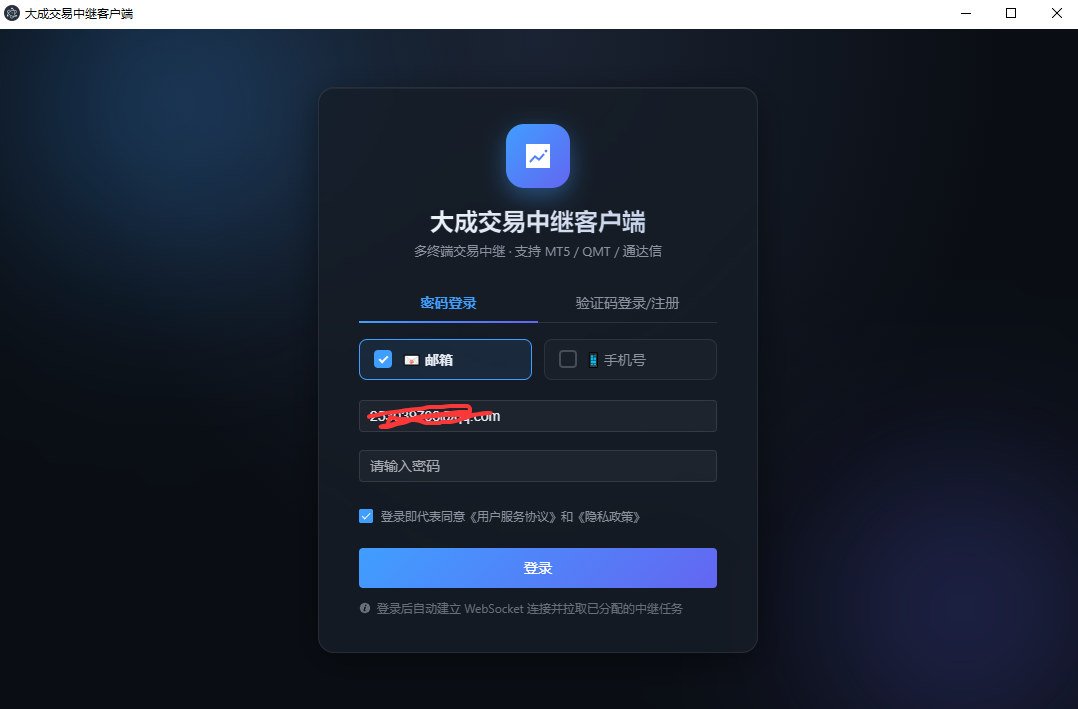
方式一:密码登录
如果你已有账号,直接用账号密码登录:
- 选择**「密码登录」**标签页
- 选择账号类型:邮箱 或 手机号
- 输入你的邮箱或手机号
- 输入密码
- 勾选「登录即代表同意《用户服务协议》和《隐私政策》」
- 点击**「登录」**
方式二:验证码登录(无需注册)
如果没有账号,可以直接用邮箱或手机号验证码登录:
- 切换到**「验证码登录/注册」**标签页
- 选择账号类型:邮箱 或 手机号
- 输入你的邮箱或手机号
- 点击获取验证码,输入收到的验证码
- 勾选同意协议
- 点击**「登录」**,系统会自动为你创建账号
登录成功后
登录后客户端会自动建立 WebSocket 连接并拉取已分配的中继任务,无需额外操作。
界面功能概览
登录成功后,进入中继客户端主界面:
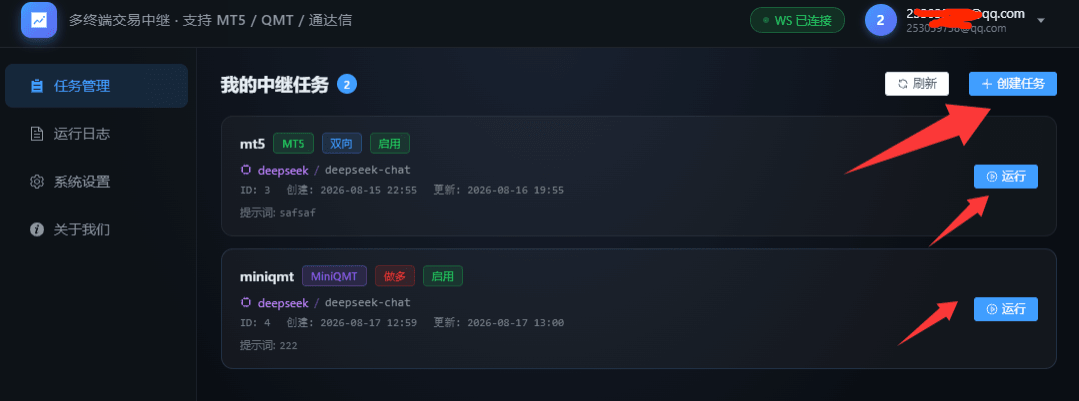
顶部状态栏
| 元素 | 说明 |
|---|---|
| WS 已连接 | 绿色标识,表示 WebSocket 连接正常。如果显示红色或断开,说明网络异常 |
| 通知图标 | 蓝色角标数字,显示未读通知数量 |
| 账号信息 | 显示当前登录的邮箱/手机号,点击可展开下拉菜单(修改密码、退出登录等) |
左侧导航菜单
| 菜单 | 功能说明 |
|---|---|
| 任务管理 | 查看和管理你的中继任务列表 |
| 运行日志 | 查看中继任务的实时运行日志,用于排查问题 |
| 系统设置 | 配置交易软件参数(通达信 TQ 地址、MiniQMT 路径等) |
| 关于我们 | 版本信息和联系方式 |
任务管理
点击左侧菜单的**「任务管理」**,进入任务管理页面:
页面顶部显示「我的中继任务」及任务总数,右上角有两个按钮:
| 按钮 | 功能 |
|---|---|
| 刷新 | 刷新任务列表,获取最新任务状态 |
| + 创建任务 | 手动创建新的中继任务 |
每个任务卡片包含以下信息:
| 字段 | 说明 |
|---|---|
| 平台标签 | 显示该任务对应的交易平台(MT5 / MiniQMT / 通达信) |
| 方向 | 交易方向(双向 / 做多 / 做空) |
| 状态 | 任务状态(启用 / 停用) |
| AI 模型 | 该任务使用的 AI 大模型(如 deepseek / deepseek-chat) |
| 提示词 | 任务的策略提示词 |
| 创建时间 / 更新时间 | 任务的创建和最后更新时间 |
| 运行按钮 | 点击启动该任务的运行 |
启动任务
任务卡片右侧有一个蓝色的**「运行」**按钮,点击后中继客户端会启动该任务的工作进程,连接对应的交易软件并开始监听 AI 交易信号。
中继任务从哪里来?
中继任务是由聚合 SaaS 系统后台分配的。登录中继客户端后,客户端会自动通过 WebSocket 拉取已分配给你的任务,也可以点击**「+ 创建任务」**手动创建。
运行日志
点击左侧菜单的**「运行日志」**,进入日志查看页面:
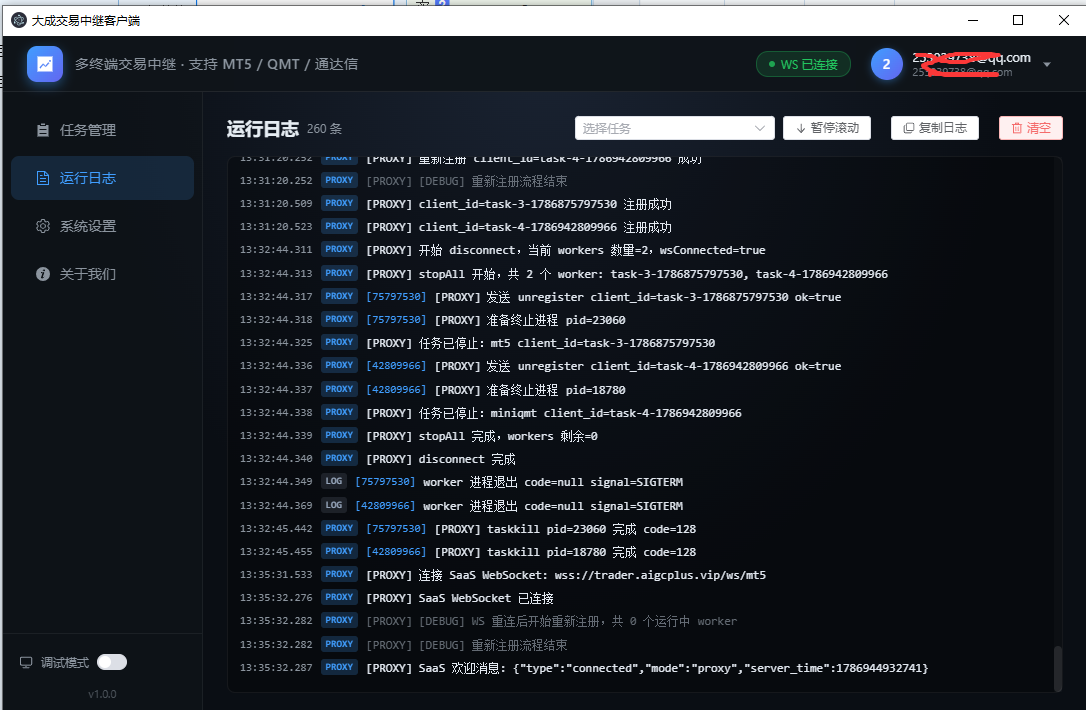
运行日志页面实时显示中继任务的运行状态和交易执行记录,是排查问题的关键工具。
页面顶部显示日志总条数,并提供以下操作:
| 按钮 | 功能 |
|---|---|
| 选择任务 | 下拉筛选查看某个特定任务的日志 |
| 暂停滚动 | 暂停日志自动滚动,方便查看某条日志 |
| 复制日志 | 复制当前日志内容到剪贴板 |
| 清空 | 清空当前显示的日志 |
日志内容按时间顺序排列,精确到毫秒,包含以下类型:
- 连接日志:如
SaaS WebSocket connected、Client registration successful - 任务控制日志:如
Task stopped: mt5、Worker process exit - 交易日志:如
开多仓 EURUSD 手数=0.1、平仓 BTCUSDT 数量=0.01 - 错误日志:连接失败、下单被拒绝等异常信息
调试模式
左侧导航栏底部有一个**「调试模式」**开关。开启后会显示更详细的日志信息,排查问题时建议开启。
系统设置
点击左侧菜单的**「系统设置」**,进入配置页面:
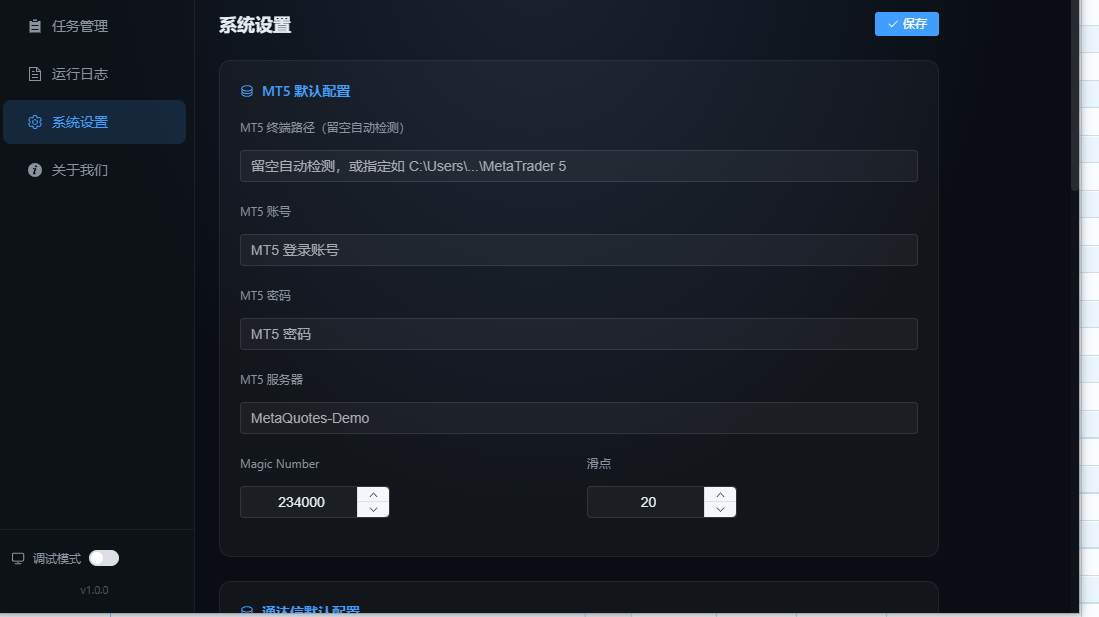
系统设置页面用于配置各交易软件的连接参数。以 MT5 默认配置为例:
| 字段 | 说明 |
|---|---|
| MT5 终端路径 | MT5 安装路径,留空自动检测,或手动指定如 C:\Users\...\MetaTrader 5 |
| MT5 账号 | MT5 登录账号 |
| MT5 密码 | MT5 登录密码 |
| MT5 服务器 | MT5 交易服务器地址(如 MetaQuotes-Demo) |
| Magic Number | EA 订单标识号,用于区分不同 EA 的订单(如 234000) |
| 滑点 | 允许的最大滑点数(如 20) |
不同交易软件有不同的配置区域:
- MT5 默认配置:终端路径、账号、密码、服务器、Magic Number、滑点
- 通达信默认配置:TQ HTTP API 地址、资金账号
- MiniQMT 默认配置:MiniQMT 数据路径(userdata_mini)、资金账号(非必需)
修改设置后记得保存
每次修改系统设置后,必须点击右上角的**「保存」**按钮才能生效。
关于我们
点击左侧菜单的**「关于我们」**,查看版本信息和联系方式:
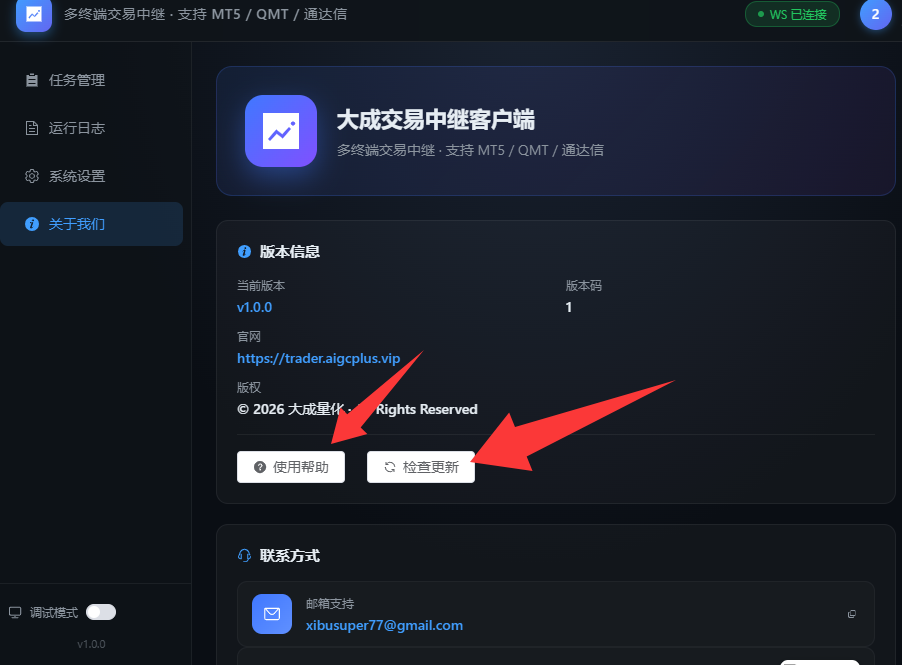
| 功能 | 说明 |
|---|---|
| 使用帮助 | 点击查看使用帮助文档 |
| 检查更新 | 检查是否有新版本,及时更新以获得最新功能和安全修复 |
| 官网 | https://traderai.vip |
| 邮箱支持 | xibusuper77@gmail.com |
定期检查更新
建议定期点击**「检查更新」**,确保使用最新版本。新版本可能修复已知问题或增加对新交易软件的支持。
下一步
中继客户端安装完成后,根据你使用的交易软件选择对应的对接教程: